
Conector de IA - MCP
Conecta Claude, ChatGPT o cualquier cliente MCP con tus canales de marketing. Pregunta en lenguaje natural, obtén el análisis y, cuando quieras, haz que tu asistente cree el informe del cliente en Reporting Ninja.


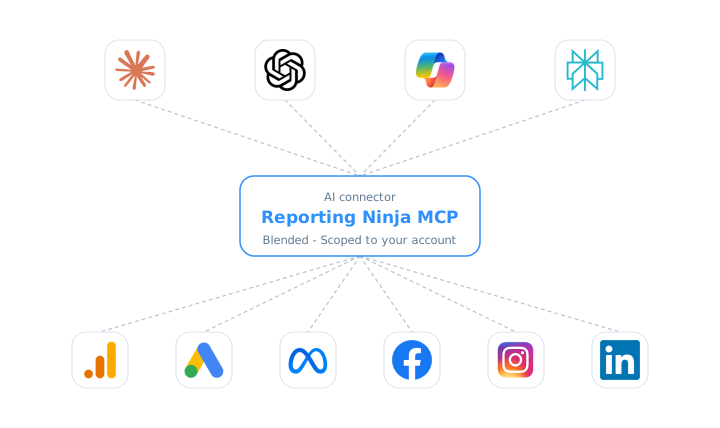
Un conector, todos los asistentes
Todos tus canales pasan por un único conector, hacia la herramienta de IA que uses en tu día a día.
Consúltalo todo. Crea informes cuando tú lo digas
Añade una URL de conector en Claude, ChatGPT o cualquier cliente MCP, o la clave del conector en los clientes sin inicio de sesión, como Copilot Studio y Gemini CLI, y empieza a preguntar. De serie, el conector es de solo lectura y está limitado a tu cuenta: puede consultar y analizar, pero no cambiar nada. Cuando quieras más, el propietario de la cuenta activa el acceso de escritura y tu asistente también puede crear, programar y compartir informes. Puede comprobar un cambio antes de escribir nada, y te pide tu confirmación antes de borrar, programar o compartir nada con un cliente. Restablece tu clave, revoca todas las conexiones de IA o elimina el conector cuando quieras.













Qué puedes preguntar
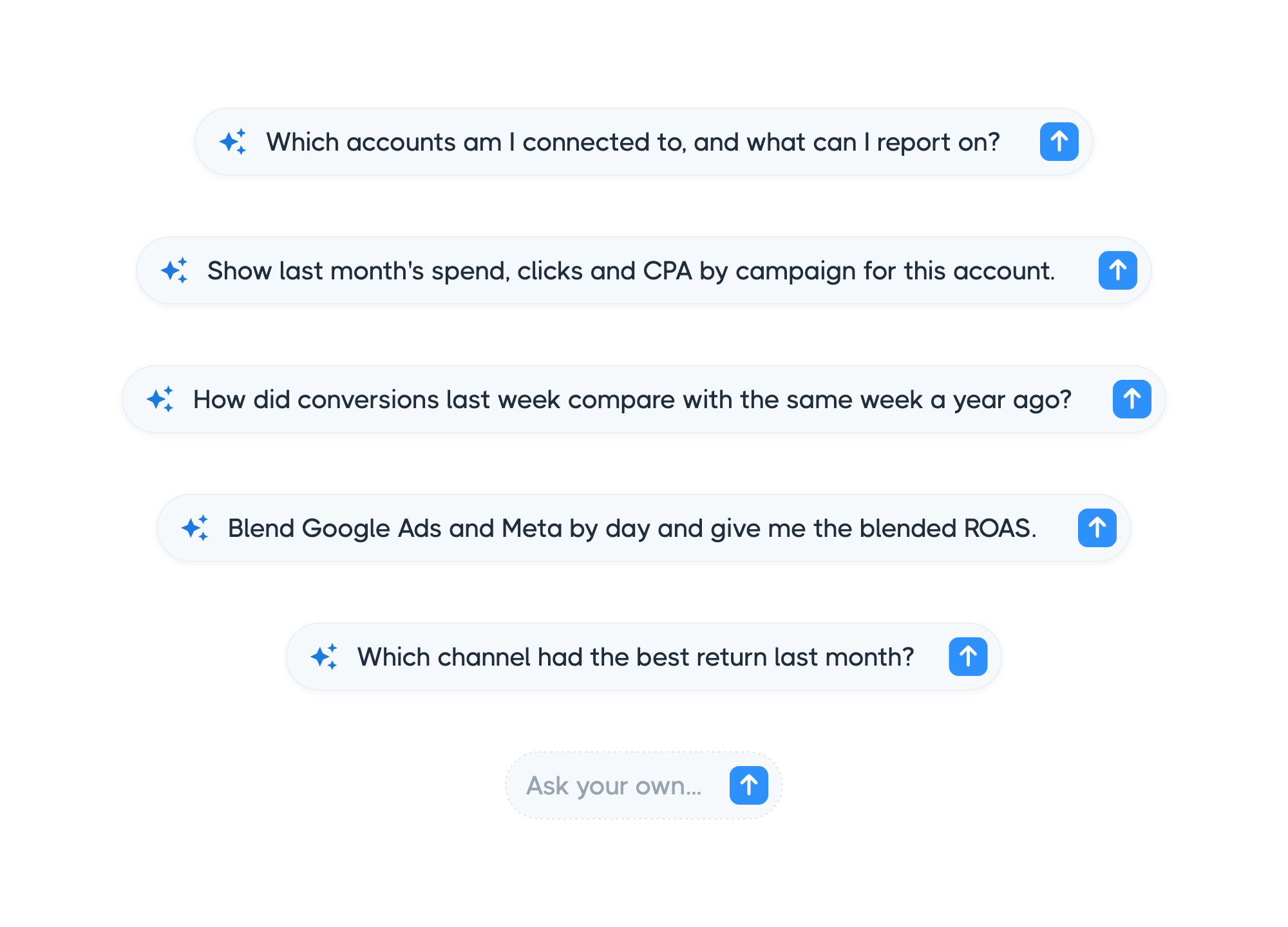
Pregunta con tus propias palabras, sobre cualquier cuenta y cualquier rango de fechas. Reporting Ninja averigua qué tienes conectado, extrae justo los campos que quieres, compara periodos y combina canales, y le pasa la respuesta a tu asistente.
No hay lenguaje de consulta que aprender ni informe que montar antes. Empieza por un dato rápido y luego baja al detalle completo, filtra hasta una sola campaña o reúne varias plataformas en una misma vista, todo en la misma conversación.
Créalo en tu asistente, entrégalo desde Reporting Ninja
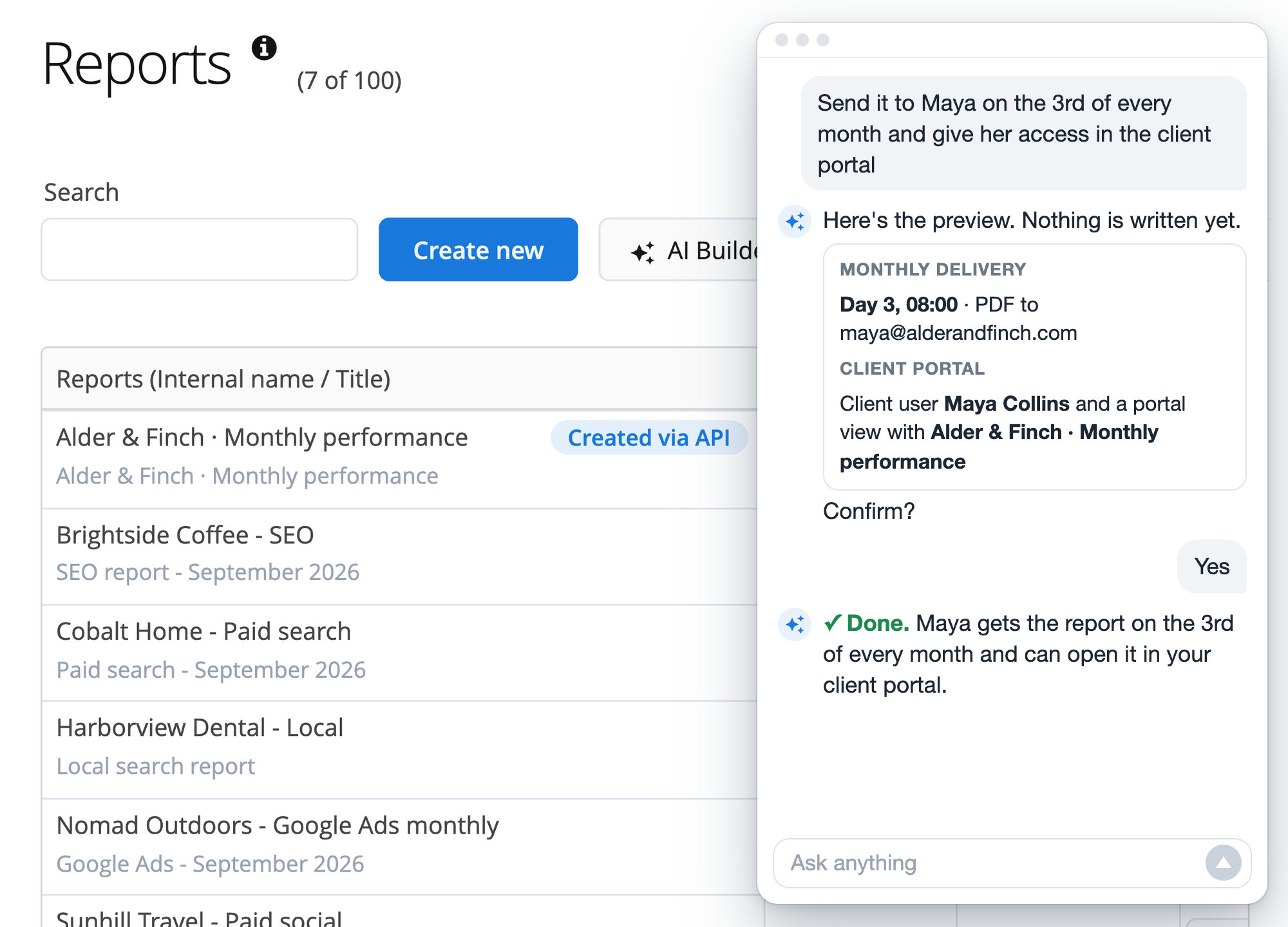
Activa el acceso de escritura y tu asistente pasa de responder a construir: un informe desde una plantilla o desde cero, con tu plantilla de marca, un envío mensual y una vista del portal para tu cliente. Todo queda en Reporting Ninja con la marca "Created via API".
Empieza por un análisis guiado
Cuando quieras el análisis completo sin escribir el prompt, elige uno de estos allí donde tu asistente muestre los prompts del conector. Cada uno ejecuta los pasos correctos, saca los números de tus cuentas y te entrega una respuesta completa sobre la que actuar al momento.

Auditoría PPC
Inversión, conversiones, CPA y ROAS de una cuenta, con la tendencia frente al periodo anterior y dónde se está fugando presupuesto.

ROAS entre canales
Inversión, ingresos y ROAS comparados entre tus canales, para que veas dónde poner el presupuesto a continuación.

Barrido de anomalías
Rastrea una cuenta en busca de caídas o picos repentinos, y distingue los cambios reales de los huecos por datos que faltan.

Comparación de periodos
Una lectura limpia semana contra semana, mes contra mes o año contra año, señalando los mayores cambios.

Ritmo de presupuesto
Gasto del mes hasta hoy frente al presupuesto, con una proyección a fin de mes.

Salud de la cuenta
Una foto rápida de si la cuenta está devolviendo datos y cómo van las cifras principales frente al periodo anterior.
Todos tus canales en un solo sitio
Anuncios, analítica, SEO, redes sociales, email y ecommerce, conectados una vez en Reporting Ninja.
También en Data Studio · Google Sheets · la REST API · tu asistente de IA









Preguntas frecuentes
¿Qué significa MCP?
MCP, o Model Context Protocol, es el estándar abierto que conecta asistentes de IA como Claude o ChatGPT con sistemas como Reporting Ninja. Sin copiar y pegar en el chat: tu asistente lee directamente de la fuente.
¿Tiene coste adicional?
No. El conector de IA está incluido en todos los planes sin coste adicional, con su propio cupo de cuentas por fuente, como Data Studio, Google Sheets y la REST API. Sin créditos de IA: tu asistente razona con su propio plan, así que el conector no gasta tus créditos de IA de Reporting Ninja. Solo los resúmenes de IA que añada a un informe gastan créditos al generarse, como cualquier otro resumen.
¿Qué asistentes son compatibles?
Claude (en la web, la app de escritorio y Claude Code), ChatGPT y Perplexity con inicio de sesión, además de Microsoft Copilot Studio, Gemini CLI, Manus, Cursor, VS Code, n8n y cualquier cliente MCP con la clave del conector. Guías paso a paso: Con Claude · Con ChatGPT.
¿Puede el asistente cambiar mis campañas o datos?
Nunca cambia nada en tus plataformas publicitarias: solo las lee para traerte los datos. Por defecto tampoco puede cambiar nada en Reporting Ninja. Si el propietario de la cuenta activa el acceso de escritura, puede crear, programar y compartir informes dentro de tu cuenta, y borrar informes y sus piezas. Puede comprobar cualquier cambio antes de escribirlo y te pide confirmación explícita antes de borrar, programar o compartir nada con un cliente.
¿Puede el asistente crear informes?
Sí, cuando un propietario de la cuenta activa el acceso de escritura en la pestaña "AI connector (MCP)". Está desactivado por defecto, se aplica a todos los asistentes conectados a tu cuenta y se desactiva de nuevo con un clic. Los informes borrados esperan siete días en una papelera, así que un error se deshace con una petición.
¿Hasta dónde puede configurar un informe?
Hasta el final, salvo dos cosas. Escribe todo lo que hay en la ventana de ajustes del informe (plantilla de marca, portada y el PDF que imprime, opciones de PDF, moneda y formato de fecha, fichero de idioma, variables de sustitución, el interruptor de copias y el brief que leen sus resúmenes de IA) y mantiene las plantillas de marca, los filtros guardados, las métricas calculadas, los ficheros de idioma y las plantillas de correo con las que se construyen tus informes. Lo que se queda en la aplicación a propósito: los ajustes de tu cuenta (su localización por defecto, su plantilla de marca por defecto y el brief de tu agencia) y el nivel al que un informe asigna sus fuentes de datos, porque cambiarlo borra las asignaciones.
¿Están seguros los datos?
El conector usa el mismo inicio de sesión y los mismos controles de acceso que tu cuenta de Reporting Ninja: solo los propietarios y administradores pueden conectarlo, y solo llega a las cuentas conectadas a esa cuenta. Cada respuesta llega directamente de la API de cada plataforma a través de Reporting Ninja, y tu asistente solo recibe las cifras que pide; lo que guarde de la conversación sigue los ajustes de datos de tu proveedor de IA.
Empieza a preguntarle a tus datos de marketing
Añade el conector a Claude, ChatGPT o cualquier cliente MCP y pregunta en lenguaje natural.