Analytics
June 26, 2026
Cómo crear informes a partir de Google Sheets y automatizarlos a gran escala



Crear informes desde Google Sheets es sencillo. Pero mantenerlos actualizados cada semana o cada mes es donde todo se complica.
Los profesionales del marketing usan Google Sheets para combinar datos, crear gráficos y compartir informes de rendimiento. Eso funciona bien, hasta que tienes que extraer datos de múltiples plataformas y repetir el mismo proceso de elaboración de informes una y otra vez.
Esta guía te muestra cómo crear un informe desde Google Sheets, paso a paso, y cómo automatizar ese flujo de trabajo cuando las actualizaciones manuales empiezan a consumir demasiado tiempo.
La mayoría de los equipos utilizan Google Sheets para cuatro categorías principales de informes. Cada una funciona de forma manual, pero conlleva sus propios problemas de escalabilidad.
Un informe de rendimiento de marketing reúne las cifras que demuestran si tus canales están funcionando, como el posicionamiento SEO, el gasto en publicidad pagada, el tráfico del sitio web y las tasas de conversión. Los equipos de marketing los elaboran semanal o mensualmente para mostrar resultados y decidir dónde invertir el presupuesto a continuación.
En Sheets, exportas los datos de cada herramienta, los pegas en un archivo maestro y luego creas tablas dinámicas y gráficos por canal. Un equipo que gestiona SEO, Google Ads y Meta está extrayendo información de tres paneles, cada uno con sus propios rangos de fechas y nomenclatura.
El trabajo se multiplica con cada canal que añades. Si olvidas exportar una plataforma, los totales no coincidirán.
Un informe de ventas realiza un seguimiento del valor del embudo, las tasas de cierre, los ingresos y el rendimiento individual de los representantes. Los gerentes de ventas los utilizan para hacer previsiones y ver qué acuerdos están avanzando. La fuente suele ser una exportación del CRM volcada en Sheets.
Las fórmulas QUERY y FILTER resumen esto bien a pequeña escala. Una vez que superas unos pocos miles de filas, los tiempos de carga se ralentizan y una sola referencia rota altera todas las cifras posteriores.
El problema mayor es la temporalidad. Un informe creado el lunes queda obsoleto el miércoles porque los acuerdos cambian a diario. La hoja muestra una instantánea en lugar del embudo en tiempo real sobre el que se toman las decisiones.
Un panel de operaciones rastrea cómo fluye el trabajo en un equipo, mostrando la finalización de tareas, la capacidad y la eficiencia del flujo de trabajo. Los responsables de operaciones los crean para detectar cuellos de botella y equilibrar la carga de trabajo, extrayendo datos generalmente de varias pestañas conectadas.
Esa estructura vinculada es potente pero frágil. Cambiar el nombre de una columna en la fuente puede romper todas las referencias IMPORTRANGE y VLOOKUP en todas las hojas que dependen de ellas.
Diagnosticar el error puede llevar mucho tiempo, porque Sheets solo te muestra la celda rota, no la causa. Tendrías que rastrear las referencias hacia atrás a través de las pestañas para encontrar el cambio que originó el problema.
Un panel de informes para clientes es un resumen recurrente creado para alguien externo al equipo. Algunos ejemplos incluyen informes mensuales de SEO, resúmenes de PPC y desgloses de rendimiento de contenido. Las agencias y consultores realizan la mayor parte de su trabajo con estos.
En Sheets, cada cliente recibe un archivo independiente, con su propio formato y su propio ciclo de actualización. Nada se transfiere entre ellos, pero es precisamente este caso de uso el que falla primero.
Gestionar cinco clientes es rutinario, pero veinte es un caos a fin de mes, porque el trabajo aumenta de forma lineal con cada cuenta que añades. Cada nuevo cliente supone un flujo de trabajo de informes completo que mantener.
Todos los informes de Sheets siguen los mismos siete pasos, desde la limpieza de datos hasta un panel compartible. Aquí tienes el flujo de trabajo completo antes de desglosar cada paso.
Decide quién leerá el informe y qué decisión debe facilitar antes de tocar los datos. Esa respuesta determinará cada métrica que incluyas.
Hazte estas tres preguntas para definir tu plan:
Un informe de PPC para clientes y un panel de operaciones interno utilizan cifras distintas y sirven a lectores diferentes. Identificar al lector primero evita que crees un informe que no sea útil para nadie.
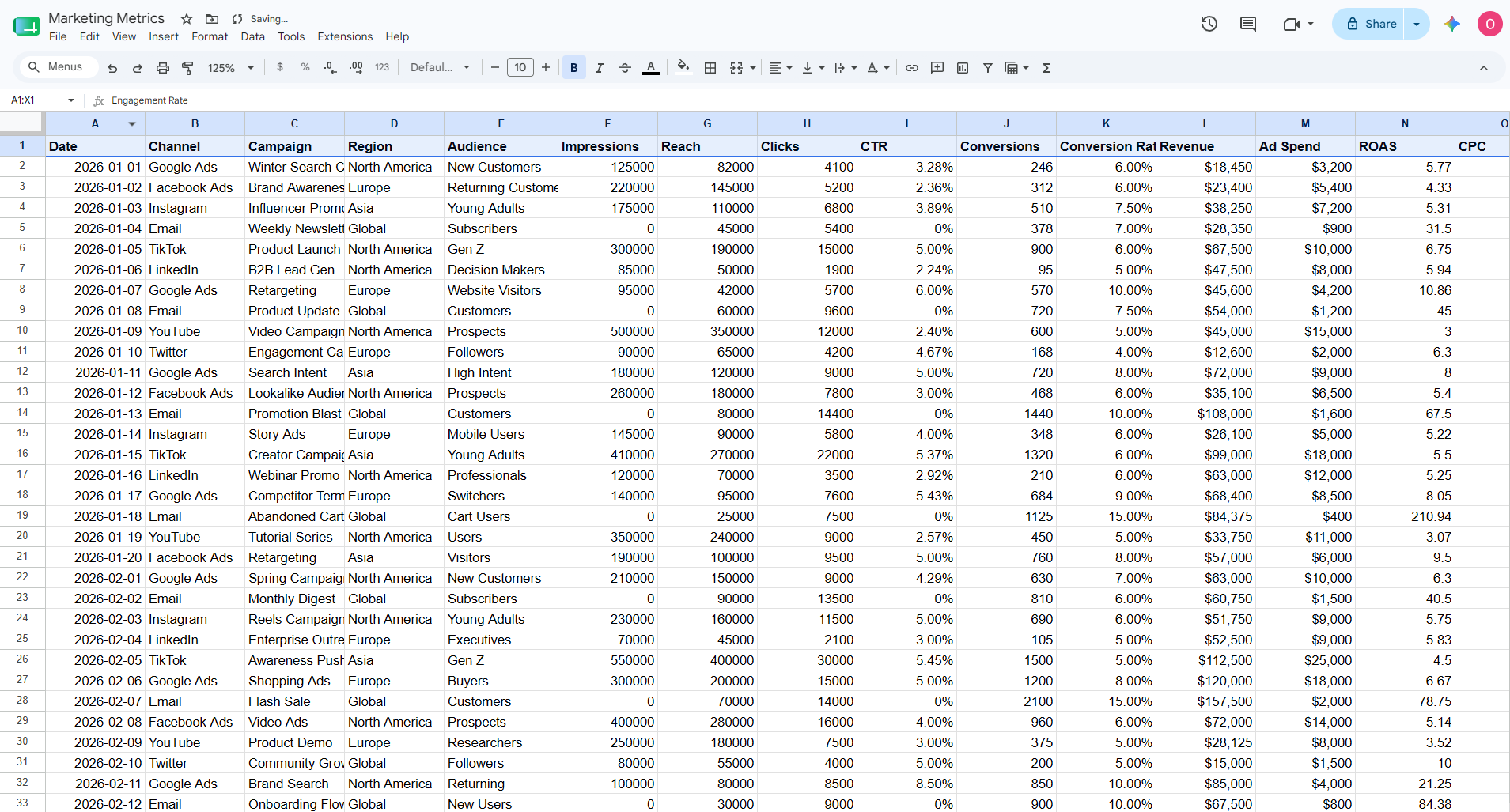
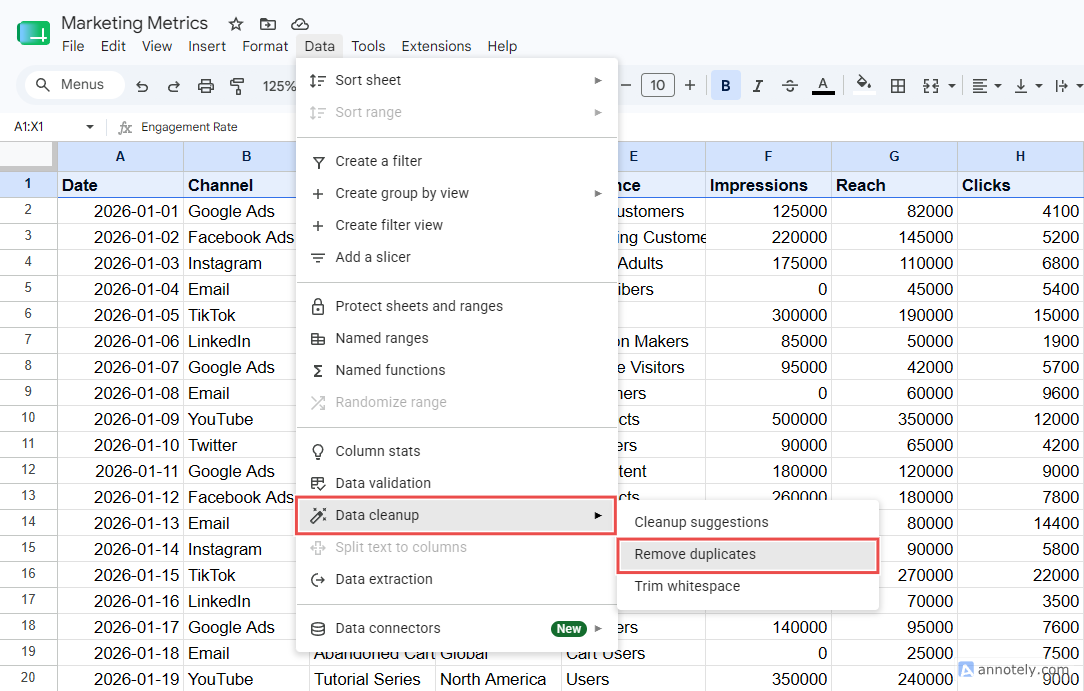
Coloca los datos sin procesar en su propia pestaña y nunca generes informes directamente desde ella. Un cambio estructural en una pestaña compartida rompe todas las fórmulas posteriores. Después de esto, limpia la fuente:
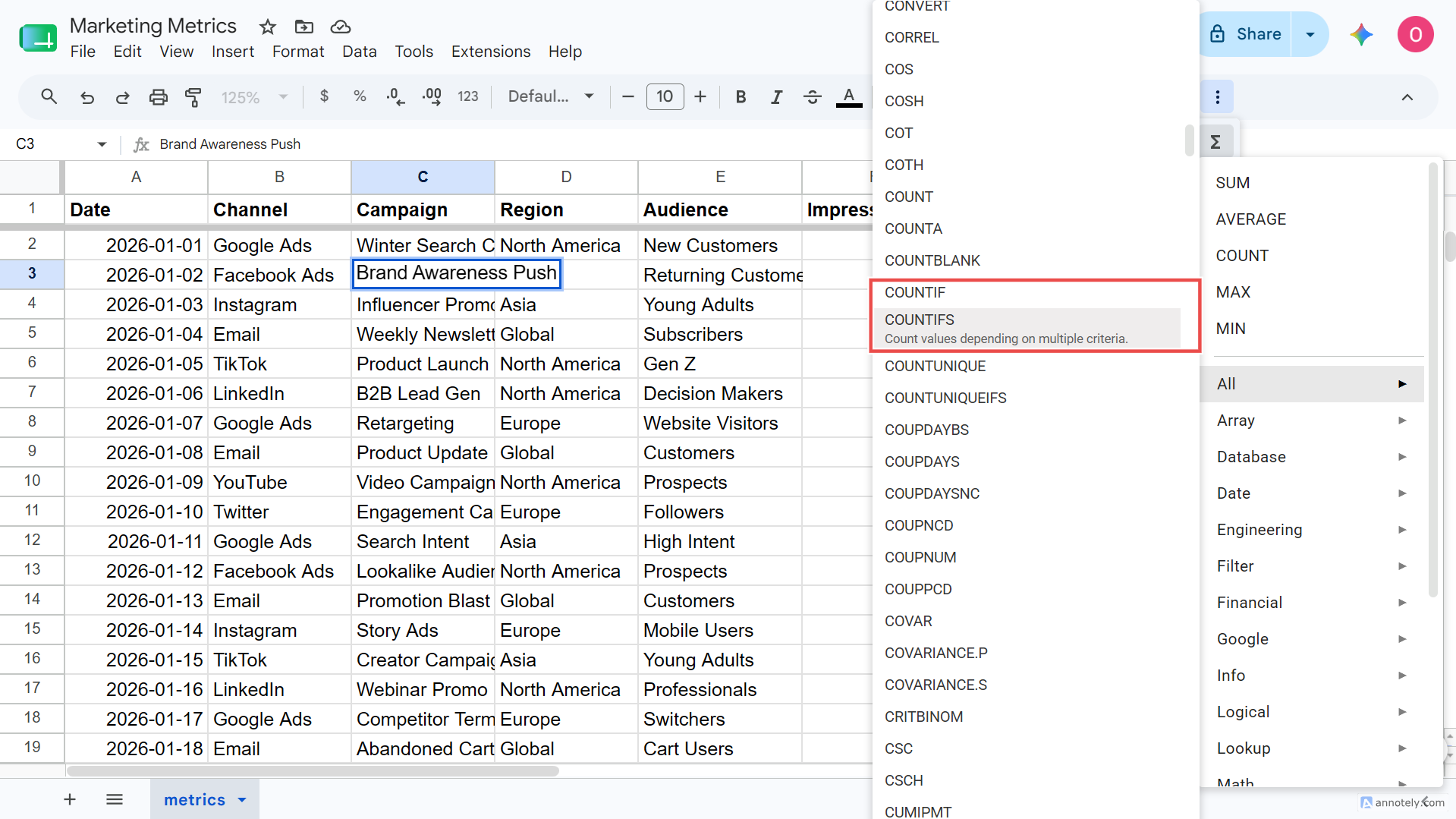
Las fórmulas convierten filas de datos sin procesar en números que realmente se leen, como el total de conversiones, el coste por cliente potencial, el crecimiento de los ingresos y la variación mensual. Estas fórmulas cubrirán la mayoría de los informes:
Las tablas dinámicas resumen grandes conjuntos de datos sin necesidad de usar ni una sola fórmula. Agrupan, cuentan y agregan información con unos pocos clics, lo que las convierte en la forma más rápida de transformar miles de filas en un resumen legible.
Para crear una:
Selecciona tu rango de datos, incluidos los encabezados.
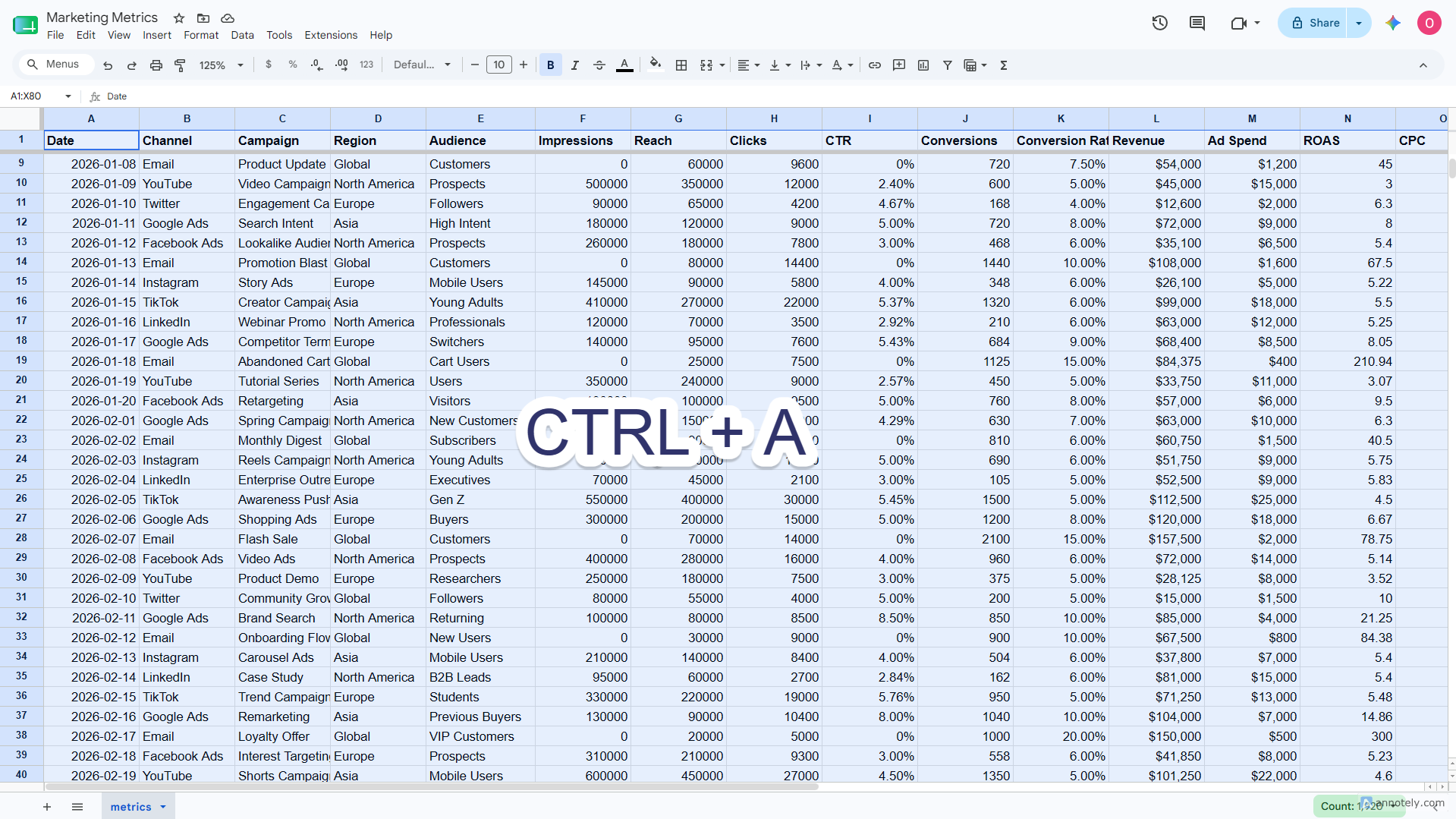
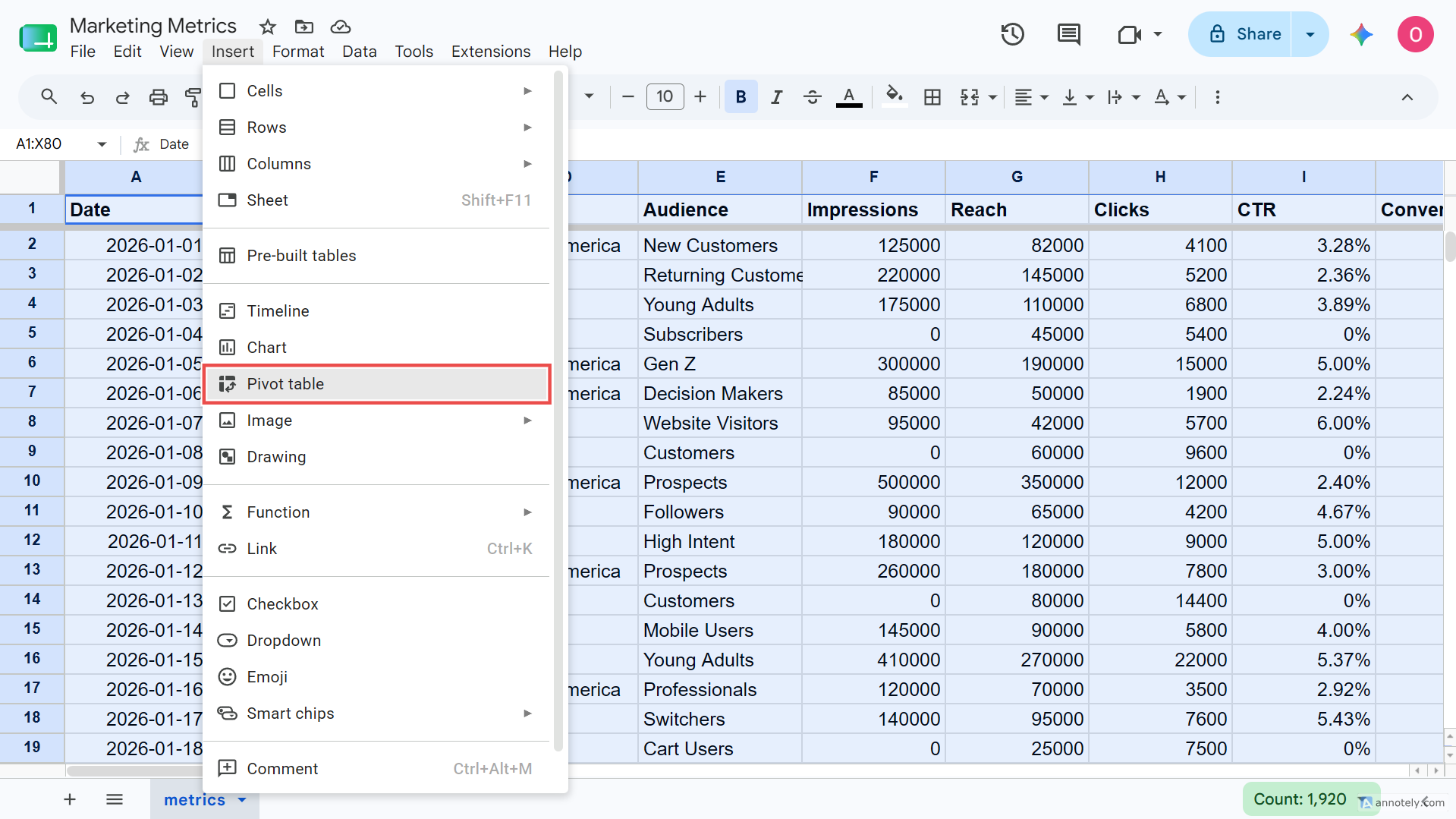
Ve a Insertar > Tabla dinámica y colócala en una hoja nueva.
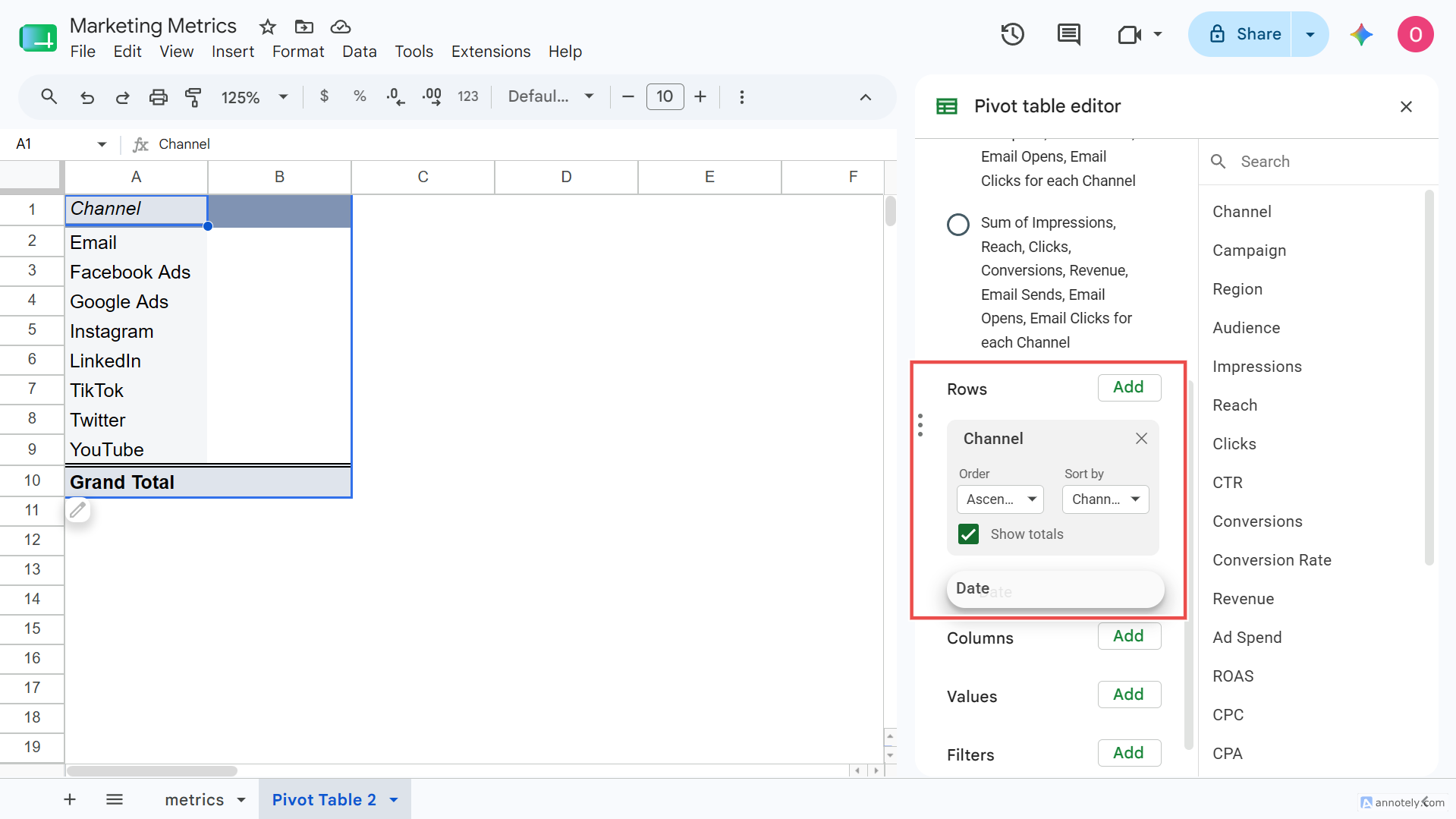
Arrastra tu campo de agrupación (por ejemplo, Canal, Fecha) a Filas.
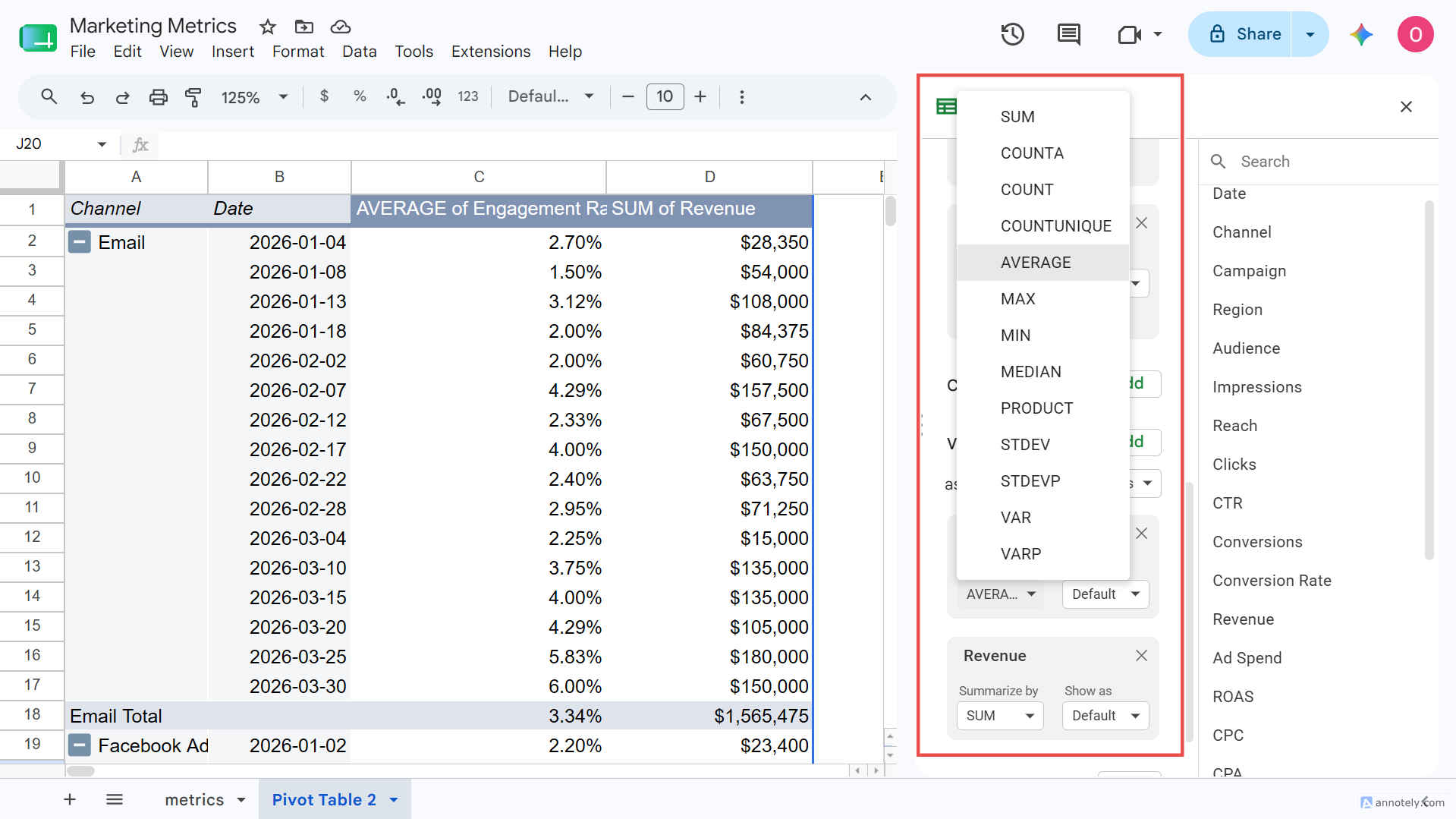
Arrastra tu métrica (por ejemplo, Sesiones, Ingresos) a Valores y establece SUMA, PROMEDIO o CUENTA.
Añade filtros para el rango de fechas o la campaña si es necesario.
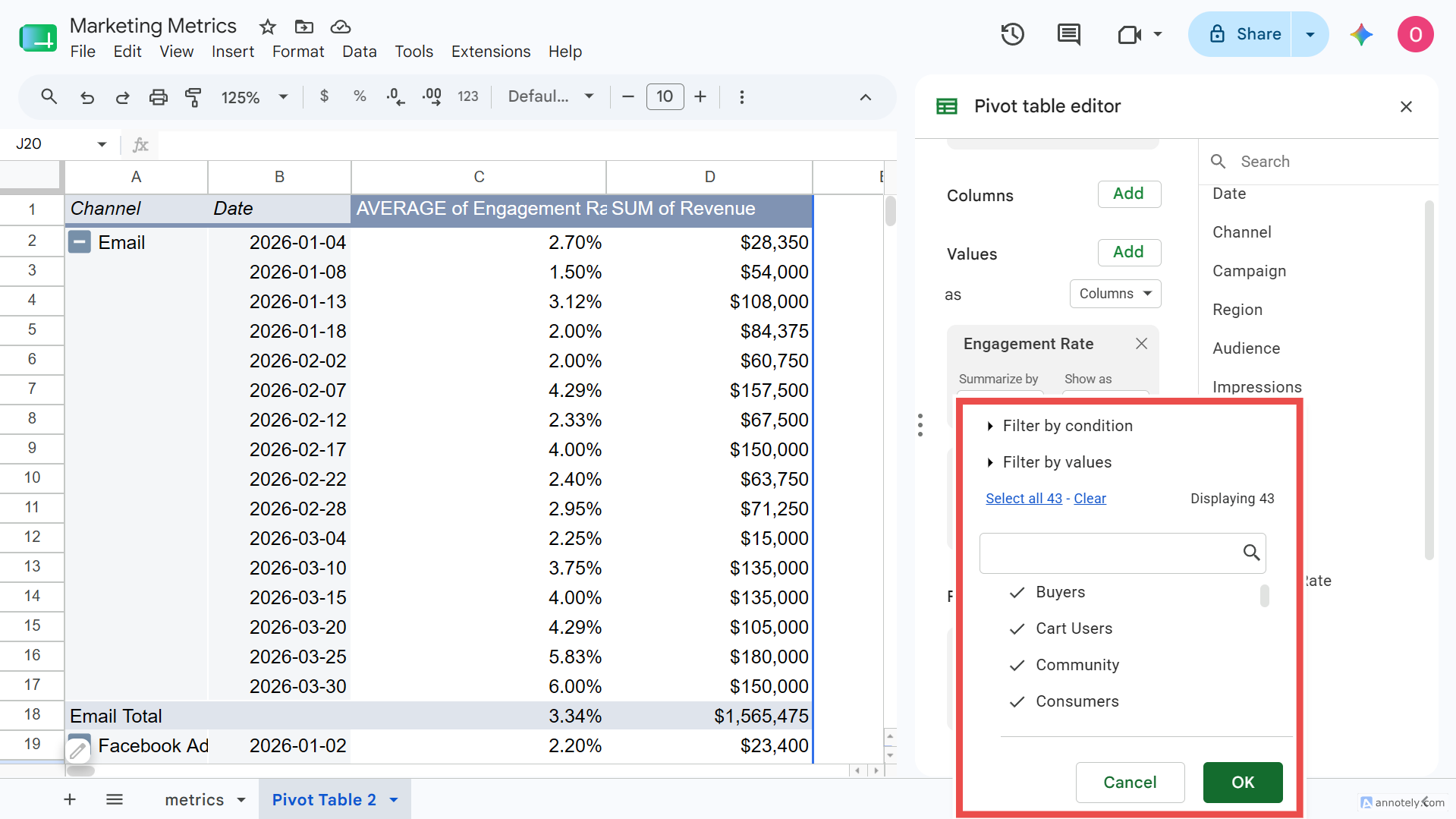
Los gráficos convierten una tabla dinámica en algo que el lector entiende en segundos. Elige el gráfico adecuado para la pregunta que quieres responder.
Para crear una, selecciona el rango, ve a Insertar > Gráficoy elige el tipo en el editor de gráficos. Luego, configura el título, las etiquetas de los ejes y los colores.
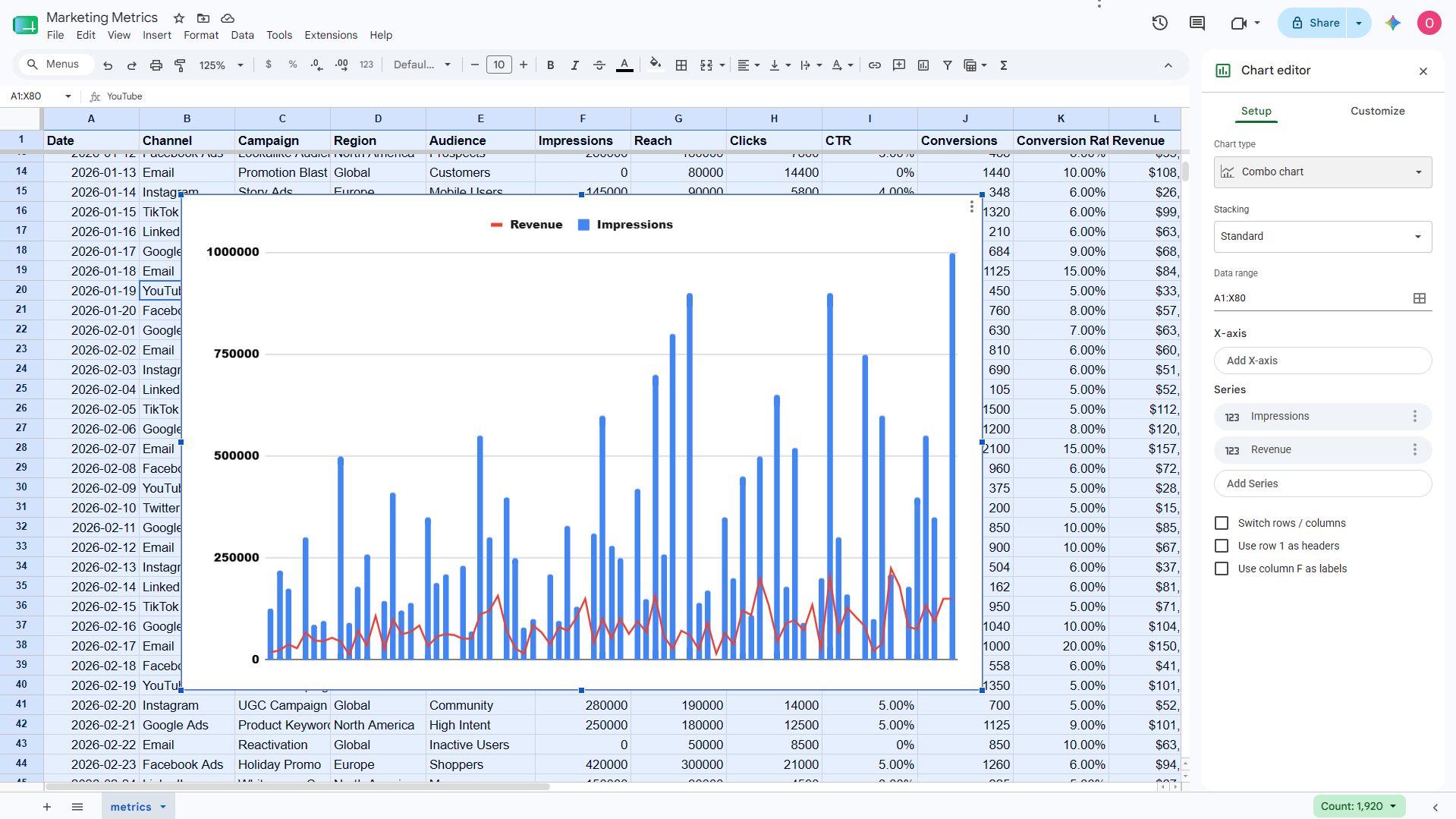
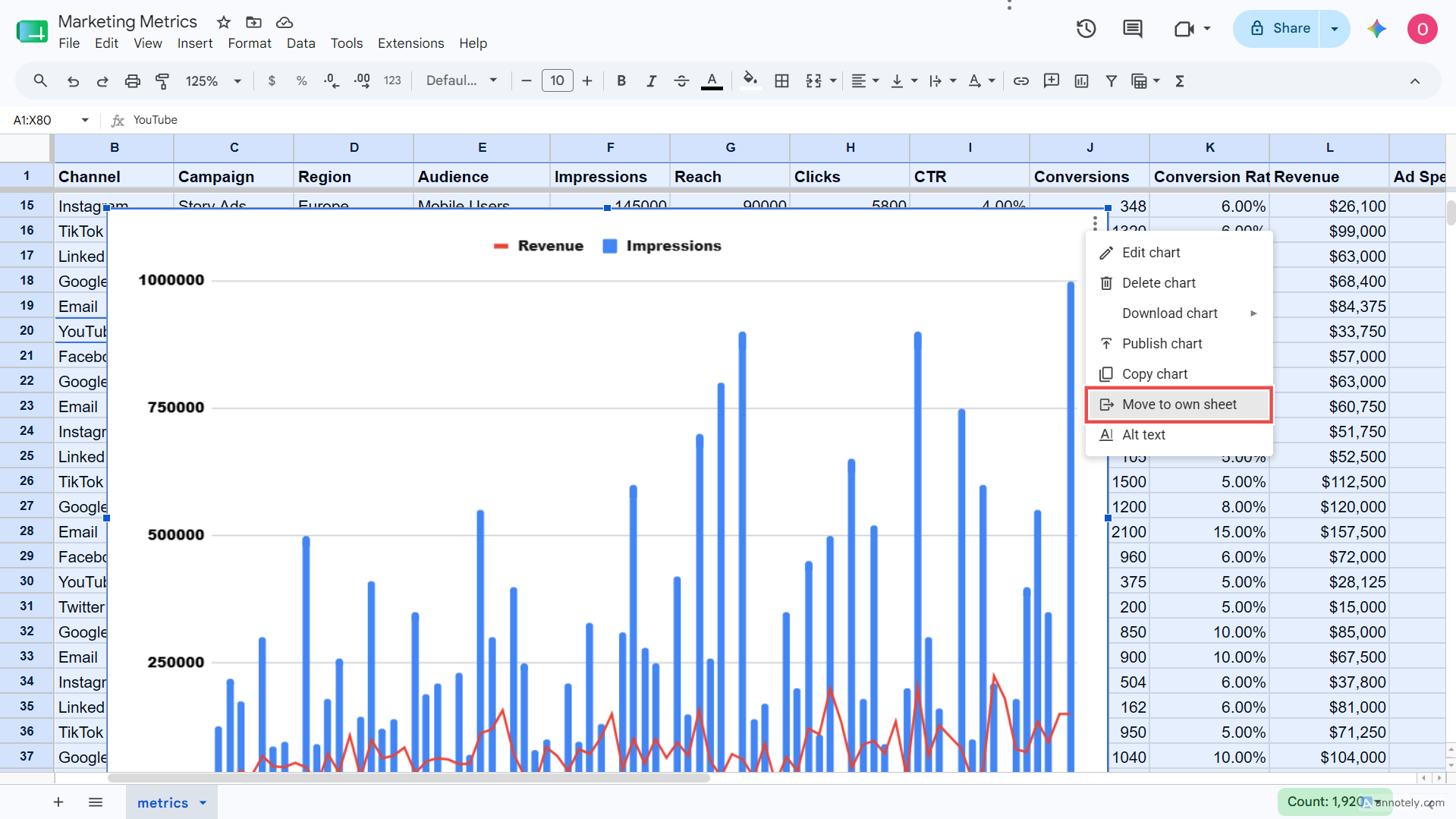
Haz clic en el botón de puntos suspensivos en la parte superior derecha del gráfico y selecciona "Mover a una hoja propia" para mantener ordenada la pestaña de tu panel de control.
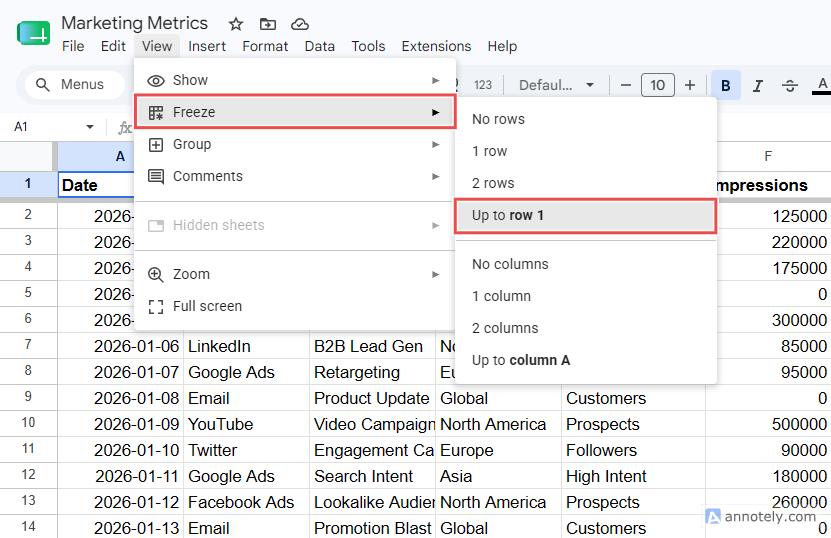
Un informe solo es útil si el lector lo entiende rápidamente y no puede estropearlo. Bloquéalo antes de enviarlo.
Antes de compartir:
Regístrate para disfrutar una prueba gratuita de 15 días. No se requiere tarjeta de crédito.

Crea y automatiza informes personalizados en pocos clics. Ahorra tiempo, sé más productivo e impresiona a tus clientes.