Analytics
June 16, 2026
Conectores de datos para Google Sheets: casos de uso, soluciones y configuración



Si gestionas informes de clientes en Google Ads, Meta, LinkedIn y GA4, ya conoces la rutina: entrar en cada plataforma, exportar un CSV, pegarlo en tu hoja de cálculo, corregir el formato y repetir todo el proceso al mes siguiente.
Según una encuesta reciente a 713 profesionales del marketing, el 63% del tiempo de trabajo relacionado con datos se dedica a tareas que podrían automatizarse parcial o totalmente, y la recopilación de datos encabeza la lista. Es tiempo que estaría mejor invertido en análisis y estrategia.
Los conectores de datos para Google Sheets resuelven esto directamente. En lugar de exportar e importar manualmente, un conector extrae datos en tiempo real de tus plataformas de marketing directamente a tu hoja de cálculo según la programación que establezcas.
Esta guía explica qué son los conectores, por qué son importantes para agencias y freelancers, qué tipos existen, cómo configurar uno y qué hacer cuando los conectores no aparecen.
Los conectores de datos para Google Sheets son herramientas que extraen datos de fuentes externas hacia Google Sheets de forma automática. En lugar de exportar archivos CSV o copiar métricas manualmente, los conectores obtienen y actualizan los datos según un calendario.
Así es como funciona el proceso:
La mayor diferencia entre un conector y una exportación manual es la automatización. Una vez configurado, el conector vuelve a ejecutar la misma consulta periódicamente, manteniendo tu hoja de cálculo actualizada sin necesidad de intervención manual.
La mayoría de los freelancers y pequeñas agencias comienzan con exportaciones manuales porque son gratuitas y familiares. Sin embargo, el coste real se refleja en la cantidad de horas dedicadas a los informes, no precisamente en la suscripción a la herramienta.
Sin un conector, la elaboración de informes se ve así:
Con un conector, la estructura se mantiene fija y los datos se actualizan automáticamente. Para una agencia que gestiona varios clientes, esto puede marcar la diferencia entre dedicar dos días completos a tareas administrativas mensuales o solo 30 minutos de revisión.
El estudio State of Marketing 2026 de Hubspot reveló que el 59% de los especialistas en marketing analizan los datos de sus campañas semanalmente, lo que significa que la rapidez en la elaboración de informes es una necesidad para seguir siendo competitivos. Un conector te ayuda directamente a mantener el ritmo al automatizar la capa de recopilación, para que puedas centrarte en lo que realmente significan los datos.
Las campañas de tus clientes suelen estar repartidas en múltiples plataformas. Google Ads, Meta, LinkedIn y GA4 tienen sus propios paneles con sus propios formatos de exportación. Un conector para Google Sheets te permite integrar todo en un solo documento, ofreciéndote una visión consolidada y multicanal sin tener que reconciliar manualmente cuatro formatos CSV diferentes.
El proceso manual de copiar y pegar genera errores. Una columna desalineada, una exportación desactualizada o un rango de fechas que no coincide con el mes anterior son errores fáciles de cometer que minan la confianza del cliente. Los conectores extraen los datos directamente de la API de origen, por lo que la información en tu hoja coincide exactamente con la de la plataforma.
Los paneles preconfigurados son prácticos, pero rígidos. Google Sheets te permite escribir tus propias fórmulas, combinar datos de varias hojas, crear modelos de atribución personalizados o generar tablas dinámicas que se ajusten a la forma en que tu cliente entiende el rendimiento.
Añadir un conector te brinda toda la flexibilidad de Sheets con datos en tiempo real en lugar de una captura estática. Esto es especialmente útil cuando un cliente solicita una métrica que no existe de forma nativa, como el CPA combinado entre Google y Meta, ya que puedes extraer ambas fuentes en una sola hoja y calcularlo tú mismo.
Una herramienta como Reporting Ninja hace que este flujo de trabajo sea fluido para los equipos que desean informes basados en Sheets, pero que aún necesitan automatización y entrega programada para múltiples clientes.
No todos los conectores funcionan de la misma manera, y elegir el incorrecto para su flujo de trabajo le cuesta tiempo y dinero que podría haber ahorrado. A continuación, desglosamos las categorías principales y la situación en la que encaja cada una.
Google integró un conector nativo directamente en Sheets llamado Connected Sheets. Este vincula Google Sheets con BigQuery, el almacén de datos en la nube de Google, y le permite ejecutar consultas SQL, tablas dinámicas y gráficos sobre conjuntos de datos que pueden contener miles de millones de filas.
Este conector es gratuito si ya tiene acceso a BigQuery, pero tiene restricciones. Necesita una cuenta de Google Workspace Business, Enterprise o Education, por lo que las cuentas personales no califican. Además, las extracciones de datos están limitadas a 50,000 filas y la vista previa de Sheets solo muestra las primeras 500 filas de los resultados de la consulta.
Ideal para: Equipos que ya almacenan datos estructurados de marketing o productos en BigQuery y necesitan presentarlos en hojas de cálculo para partes interesadas no técnicas.
Limitación: No es útil para extraer datos sin procesar de plataformas de marketing como Google Ads, Meta o LinkedIn sin una canalización independiente para mover esos datos a BigQuery primero.
Estos son complementos de terceros publicados en Google Workspace Marketplace. Una vez instalados, aparecen en el menú Extensiones, donde puede autenticar cada fuente de datos, seleccionar sus campos y ejecutar o programar consultas.
Ejemplos populares incluyen Supermetrics, Porter Metrics, Two Minute Reports y Dataslayer.
Ideal para: Equipos que desean la funcionalidad de conector sin gestionar una plataforma de informes independiente y están dispuestos a pagar por fuente o por cuenta.
Limitación: Gestionar la autenticación, la actualización de datos y la lógica de consultas en múltiples fuentes puede complicarse rápidamente, especialmente si maneja más de tres o cuatro cuentas de clientes.
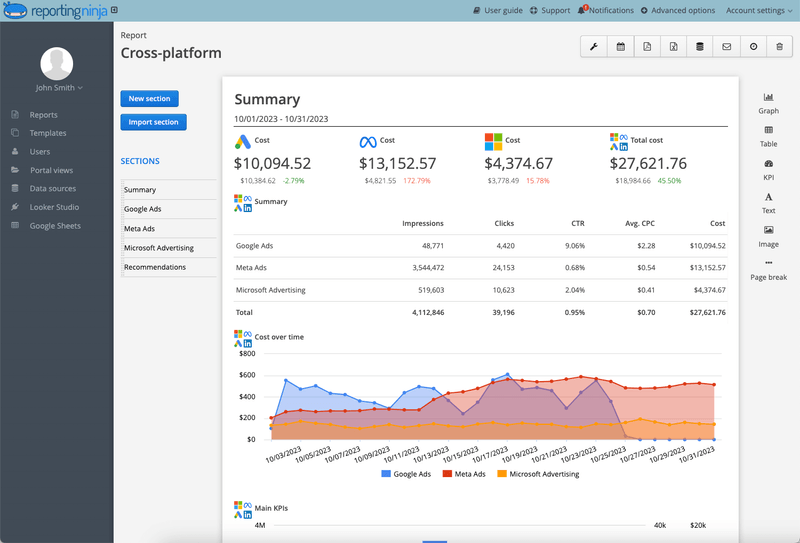
Plataformas de automatización de informes se sitúan entre los complementos de conexión simples y las integraciones de API totalmente personalizadas. En lugar de gestionar docenas de conectores separados —o crear sus propias integraciones—, conecta sus cuentas de marketing una vez y utiliza una única plataforma para enviar datos a Google Sheets, Looker Studio e informes de clientes.
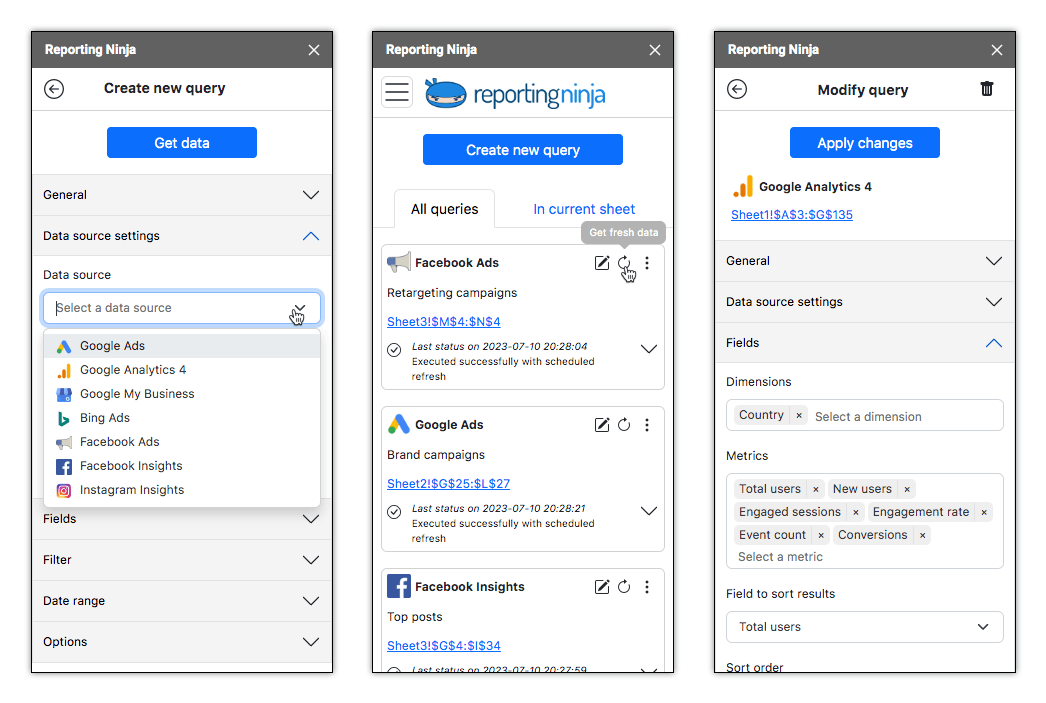
Reporting Ninja entra en esta categoría. Nuestro complemento de Google Sheets te permite importar datos de Google Ads, GA4, Meta Ads, LinkedIn Ads, Google My Business, Instagram Insights, Bing Ads y más, todo gestionado desde una única cuenta. Defines tu consulta (fuente, cuenta, campos, rango de fechas, filtros) y los datos se cargan en tu hoja con programas de actualización automática.
Lo que diferencia a Reporting Ninja de un complemento independiente del Marketplace es que la misma cuenta cubre nuestros conectores de Looker Studio y nuestra plataforma de informes personalizados, todo en un mismo plan desde 20 $/mes (facturado anualmente). No hay suscripciones separadas ni tarifas por conector.
Ideal para: Equipos que gestionan informes de múltiples clientes, canales y fuentes de datos y que buscan una plataforma única para Google Sheets, Looker Studio y generación de informes automatizados.
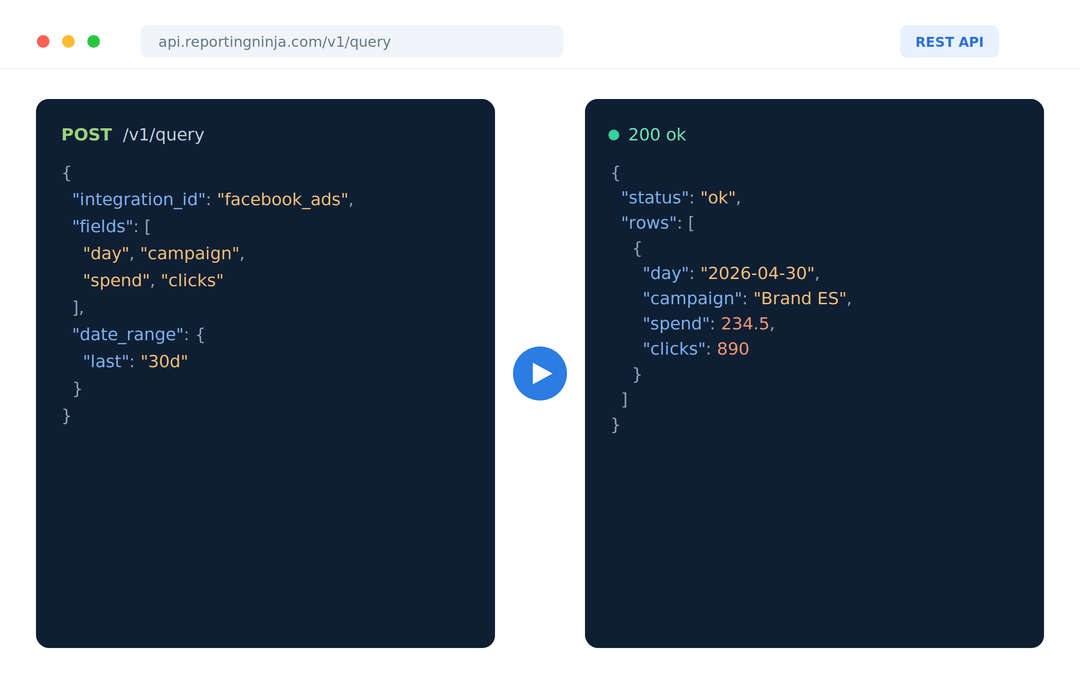
Más información sobre la API de datos de marketing de Reporting Ninja.
{{cta-block-v1}}
Google Apps Script permite a los desarrolladores crear conectores personalizados que extraen datos directamente de las API a Google Sheets. Esto ofrece la máxima flexibilidad y evita los costes de suscripción a conectores.
Sin embargo, fuentes de datos como Meta y Google no siempre anuncian los cambios en sus API de forma clara. Los scripts personalizados basados en estas API pueden dejar de funcionar tras meses de estabilidad, lo cual es el coste oculto de este enfoque.
Ideal para: Equipos con gran capacidad técnica, paneles internos personalizados o fuentes de datos únicas que ningún conector de terceros admite.
Limitación: Requiere mantenimiento técnico continuo; deja de funcionar cuando cambian las API de origen; no incluye programación ni gestión de errores sin código personalizado.
Configurar un conector suele ser sencillo, pero la estructura que construyes a su alrededor es más importante que la configuración en sí. Aquí tienes un flujo de trabajo práctico, usando el complemento de Reporting Ninja para Google Sheets como ejemplo.
Visita reportingninja.com y comienza tu prueba gratuita de 15 días. Una vez dentro, conecta las plataformas de marketing de las que deseas extraer datos. Todas las autorizaciones de tus fuentes de datos se gestionan desde un lugar central, por lo que añadir una nueva cuenta de cliente toma solo unos segundos.
Ve a la página del complemento de Reporting Ninja en Google Workspace Marketplace. Haz clic en Instalar, sigue las instrucciones y concede los permisos necesarios utilizando la cuenta de Google asociada al archivo de Sheets en el que trabajarás.
Asegúrate de realizar la instalación con la cuenta de Google correcta, ya que una discrepancia es una de las razones más comunes por las que los complementos no aparecen en Sheets.
Abre Google Sheets y haz clic en Extensiones, Reporting Ninja y luego en Iniciar. La barra lateral de Reporting Ninja se abrirá en el lado derecho de tu hoja de cálculo. Si la opción de Reporting Ninja no aparece en Extensiones, intenta actualizar la página primero.
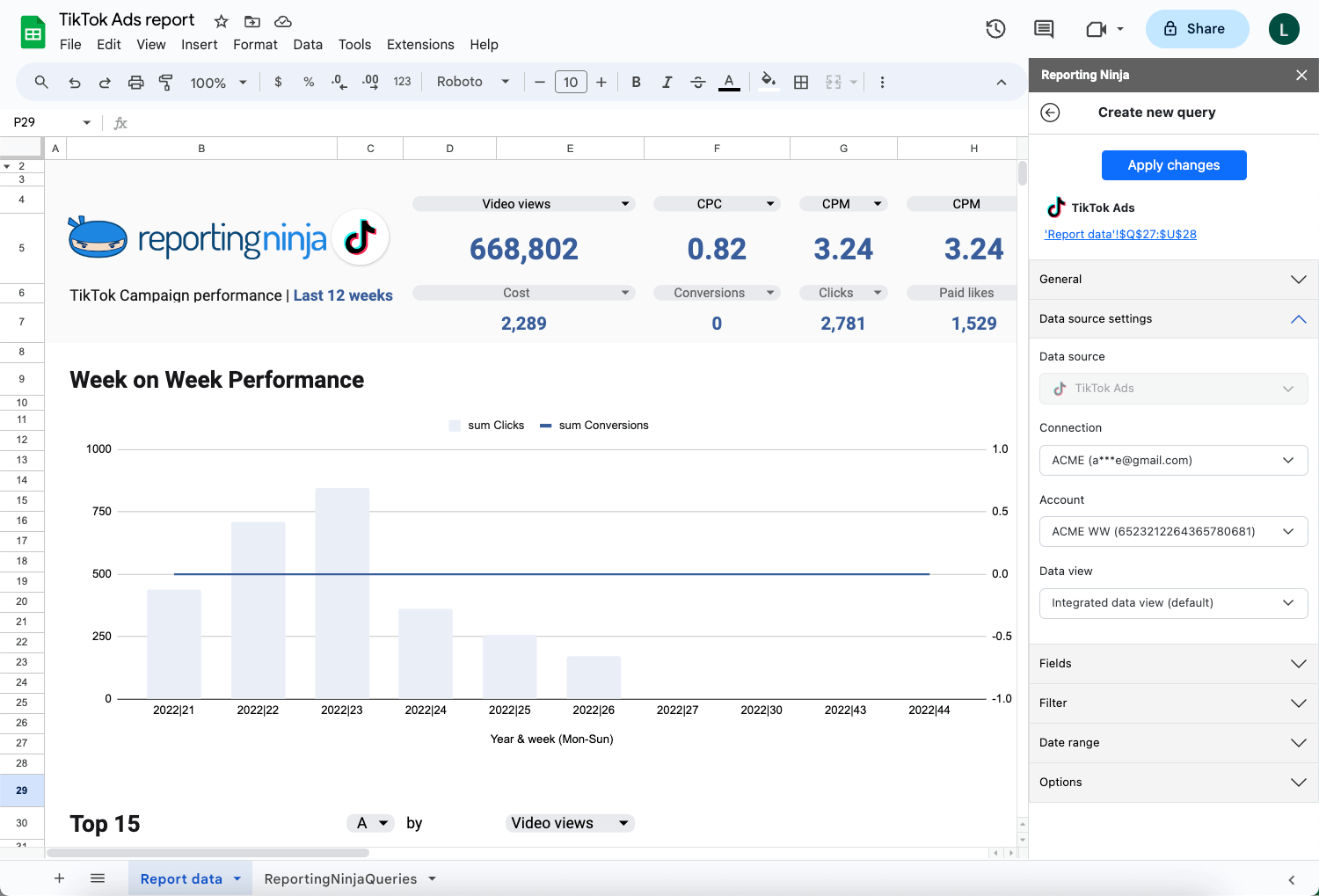
Si sigue sin aparecer, verifica que hayas iniciado sesión en la misma cuenta de Google con la que realizaste la instalación.
En la barra lateral, haz clic en Crear nueva consulta. Seleccionarás:
Haz clic en Ejecutar, y los datos se cargarán en tu hoja a partir de la celda que hayas seleccionado.
Una vez que los datos empiecen a fluir, mantén intacta la pestaña de datos sin procesar y no la edites manualmente. Crea pestañas de resumen independientes para tus KPI utilizando fórmulas que hagan referencia a la pestaña original; esto facilita la depuración y la actualización. Además, utiliza gráficos y tablas dinámicas creados a partir de las pestañas de resumen para mantener la estabilidad visual cuando se actualicen los datos.
En la barra lateral, abre tu consulta guardada y establece un programa de actualización. La frecuencia diaria es la más habitual para los informes de clientes. Reporting Ninja volverá a ejecutar la consulta según lo programado y sobrescribirá el rango de datos con los resultados más recientes, de modo que tu hoja se actualice durante la noche y los datos estén al día cuando tu cliente la abra por la mañana.
En esta etapa, muchos equipos pasan de conectores independientes a plataformas como Reporting Ninja para gestionar la programación y los informes de múltiples clientes de forma más eficiente.
Comienza tu prueba gratuita de 15 días con Reporting Ninja.
Configurar el conector es la parte sencilla. Obtener datos limpios y fiables sobre los que tus clientes puedan actuar requiere un poco más de reflexión. Estas cinco prácticas te ayudarán con esto último.
Cuando estableces un rango de fechas fijo ("1 de enero al 31 de enero"), tienes que actualizarlo manualmente cada mes. La mayoría de los conectores admiten rangos dinámicos como "últimos 30 días" o "este mes hasta la fecha". Úsalos siempre que sea posible para que tu programación de actualizaciones funcione sin intervención.
Los rangos de fechas fijos están bien para análisis puntuales o comparaciones históricas, pero para cualquier informe recurrente, los rangos dinámicos son la opción predeterminada correcta.
Resiste la tentación de crear un diseño de consulta ligeramente diferente para cada cliente. Una estructura de columnas coherente entre clientes significa que puedes reutilizar las mismas fórmulas de resumen y plantillas de gráficos sin tener que crearlas desde cero.
Por ejemplo, puedes nombrar las pestañas de tus hojas como "GA4_raw", "Google_Ads_raw" y "Meta_raw" para todos los clientes, de modo que las fórmulas entre pestañas utilicen las mismas referencias en todo momento.
Estructura la pestaña de datos sin procesar con las mismas columnas y en el mismo orden para cada fuente de datos, y luego crea pestañas de resumen específicas para el cliente sobre ellas. Mantén la pestaña de datos sin procesar intacta, utiliza una pestaña de transformación para las fórmulas y usa una pestaña de panel independiente para los elementos visuales y los KPI.
Las actualizaciones de los conectores pueden fallar silenciosamente. Una clave API caducada, un permiso revocado o una API de plataforma fuera de línea pueden hacer que tu hoja deje de actualizarse sin previo aviso. La mayoría de los conectores tienen un registro de actualización o un panel de estado, así que revísalo antes de enviar un informe a un cliente.
La medida de seguridad más sencilla es añadir una celda de "última actualización" a tu informe que extraiga la marca de tiempo actual cuando se actualicen los datos. Una fecha obsoleta es una señal inmediata para investigar antes de que los datos lleguen a ninguna parte.
Cada llamada a la API tiene límites de velocidad, y extraer campos innecesarios o demasiadas filas históricas puede ralentizar las actualizaciones o provocar errores. Antes de ejecutar una consulta, piensa en qué campos vas a utilizar realmente en el informe. Las impresiones y los clics son estándar; el alcance, la frecuencia y las conversiones post-impresión pueden ser relevantes solo para tipos de campaña específicos. Las consultas más ligeras se actualizan más rápido, fallan con menos frecuencia y son más fáciles de depurar cuando algo sale mal.
Los programas de actualización aleatorios crean ventanas de datos incoherentes que confunden a los clientes y complican las comparaciones entre periodos. Alinea las actualizaciones con tus plazos de entrega de informes.
Por ejemplo, si envías informes todos los lunes por la mañana, deberías programar una actualización para el domingo por la noche. Esto garantiza que cada cliente vea la misma ventana de datos actualizados sin necesidad de intervención manual en cada ciclo.
Google Sheets herramientas de conexión de datos varían en alcance, precio y complejidad. A continuación, presentamos las principales opciones, desde herramientas nativas de Google hasta conectores de terceros y scripts personalizados.
Los conectores de datos para Google Sheets resuelven la difícil tarea de centralizar datos limpios y actualizados de múltiples fuentes. Sin embargo, una vez que los datos están ahí, el verdadero desafío es escalar los informes entre clientes, campañas y periodos de tiempo sin tener que reconstruirlos manualmente.
Aquí es donde Reporting Ninja marca la diferencia. Nuestro complemento de Google Sheets se encarga de la conexión y la actualización para que puedas centrarte en el análisis. Además, la misma cuenta te da acceso a conectores de Looker Studio y a una plataforma de informes personalizados, para que elijas lo que mejor se adapte a cada cliente.
¿Quieres verlo por ti mismo? Comienza tu prueba gratuita de 15 días. No necesitas tarjeta de crédito ni llamadas de ventas.
{{cta-block-v1}}
Cuando tus datos superan la capacidad de la hoja de cálculo. Google Sheets limita cada hoja a 10 millones de celdas, por lo que los conjuntos de datos muy extensos o de varios años ralentizan o detienen la actualización. Tampoco son adecuados cuando necesitas datos en tiempo real, ya que los conectores se actualizan según un programa. Para esos casos, es mejor utilizar una plataforma dedicada o un almacén de datos.
No por sí solas. Las funciones nativas como IMPORTDATA obtienen información de una URL, pero no se conectan a Google Ads, Meta o GA4. Para extraer datos de marketing automáticamente, necesitas un conector, ya sea un complemento de Marketplace o una plataforma como Reporting Ninja que autentique cada fuente y se actualice según un horario establecido.
Algunas lo son. La función nativa Connected Sheets de Google es gratuita con BigQuery y una cuenta de Workspace válida, y los scripts personalizados evitan cargos, pero requieren tiempo de desarrollo. Los complementos y las plataformas de informes son de pago y, por lo general, se cobran según el número de cuentas y fuentes. Reporting Ninja incluye su complemento para Sheets, conectores de Looker Studio e informes personalizados en un plan que comienza en 20 $/mes con facturación anual.
Generalmente se debe a un límite de filas o celdas. IMPORTDATA limita la cantidad de celdas devueltas por llamada, y Connected Sheets extrae hasta 500 000 filas de BigQuery. Es posible que Google Sheets solo devuelva un subconjunto de los resultados o muestre un error relacionado con el tamaño cuando se superan los límites. Reduzca el intervalo de fechas, extraiga menos campos o divida la consulta en varias pestañas.
Regístrate para disfrutar una prueba gratuita de 15 días. No se requiere tarjeta de crédito.

Crea y automatiza informes personalizados en pocos clics. Ahorra tiempo, sé más productivo e impresiona a tus clientes.