Analytics
September 10, 2026
Cómo extraer datos en Looker Studio: guía en 6 pasos


Si tu informe de Looker Studio tarda mucho en cargar, la causa suele ser la conexión de datos.
La función Extraer datos de Looker Studio crea una instantánea estática de los campos que selecciones. De este modo, tu informe lee esa instantánea en lugar de consultar la fuente original cada vez que alguien abre la página o cambia un filtro. La documentación de Google indica que esto hace que los informes se carguen más rápido y respondan mejor a los filtros y rangos de fechas.
Esta guía explica cuándo usar la función Extraer datos, cómo configurarla paso a paso, los límites con los que te encontrarás y las herramientas que cubren sus carencias.
Una nota sobre la nomenclatura antes de empezar: Google volvió a cambiar el nombre de Looker Studio a Data Studio en abril de 2026, por lo que ambos nombres aparecen en esta guía y en la propia documentación de Google.
La extracción de datos no es una configuración predeterminada para todos los informes. Resulta útil en cuatro situaciones específicas: paneles lentos, fuentes agregadas que deseas recombinar, conectores con frecuencias de actualización fijas e informes periódicos que no requieren datos en tiempo real.
Un informe con varios gráficos envía una consulta independiente por cada uno de ellos. Esto ocurre cada vez que alguien abre la página y cada vez que alguien modifica un filtro. Si varias personas ven el mismo informe, el volumen de consultas aumenta rápidamente.
Una extracción elimina esa repetición de consultas. La documentación sobre rendimiento de Google señala que, una vez que existe una fuente de datos extraída, las solicitudes de datos de tu informe se dirigen a la instantánea y no al conjunto de datos subyacente.
Google Ads y GA4 ya vienen agregados, lo que limita cómo puedes recombinar sus métricas. En una fuente de datos estándar de Analytics, por ejemplo, la métrica Usuarios está bloqueada en agregación automática y no se puede cambiar.
Extraer datos de un conjunto de datos agregado produce uno desagregado. La documentación de Google confirma que una fuente de Analytics extraída te permite aplicar cualquier tipo de agregación disponible. Obtienes una mejora en la velocidad y, al mismo tiempo, un mayor control sobre las cifras.
Las conexiones en tiempo real no siempre funcionan igual. La tabla de actualización de datos de Google muestra que los productos de marketing y medición de Google, incluidos Google Ads, Search Console y YouTube Analytics, se actualizan cada 12 horas con una frecuencia que no se puede ajustar.
Los informes semanales para clientes, los resúmenes mensuales y los paneles de tendencias históricas rara vez necesitan datos de la última hora. Una extracción diaria o semanal con actualización automática te ofrece tiempos de carga rápidos y un conjunto de datos definido.
Los informes que realmente necesiten datos actualizados deben mantener una conexión en tiempo real. Si aún está decidiendo qué informes pertenecen a cada grupo, esta guía sobre el uso de Looker Studio explica cómo se diferencian los tipos de conexión en la práctica.
{{cta-block-v1}}
Crear una fuente de datos extraída requiere seis pasos. Debe elegir el conector de extracción de datos, seleccionar una fuente, elegir los campos, filtrar los datos, establecer un nombre y una programación de actualización, y finalmente guardar. Aquí tiene el proceso completo antes de analizar cada paso.
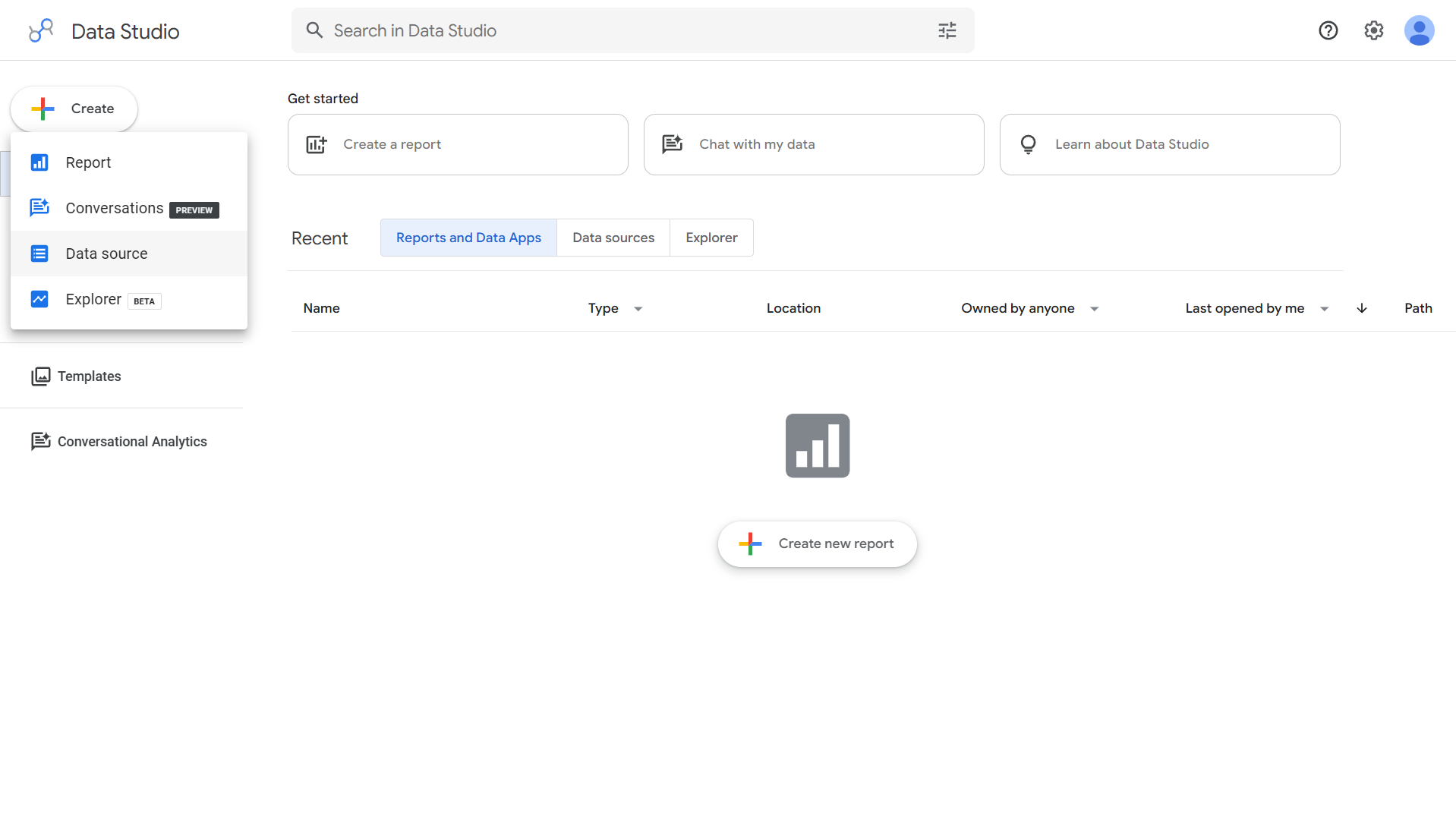
Inicie sesión en Looker Studio. En la página principal, haga clic en Crear, seleccione Fuente de datosy, a continuación, elija Extraer datos de la lista de conectores.
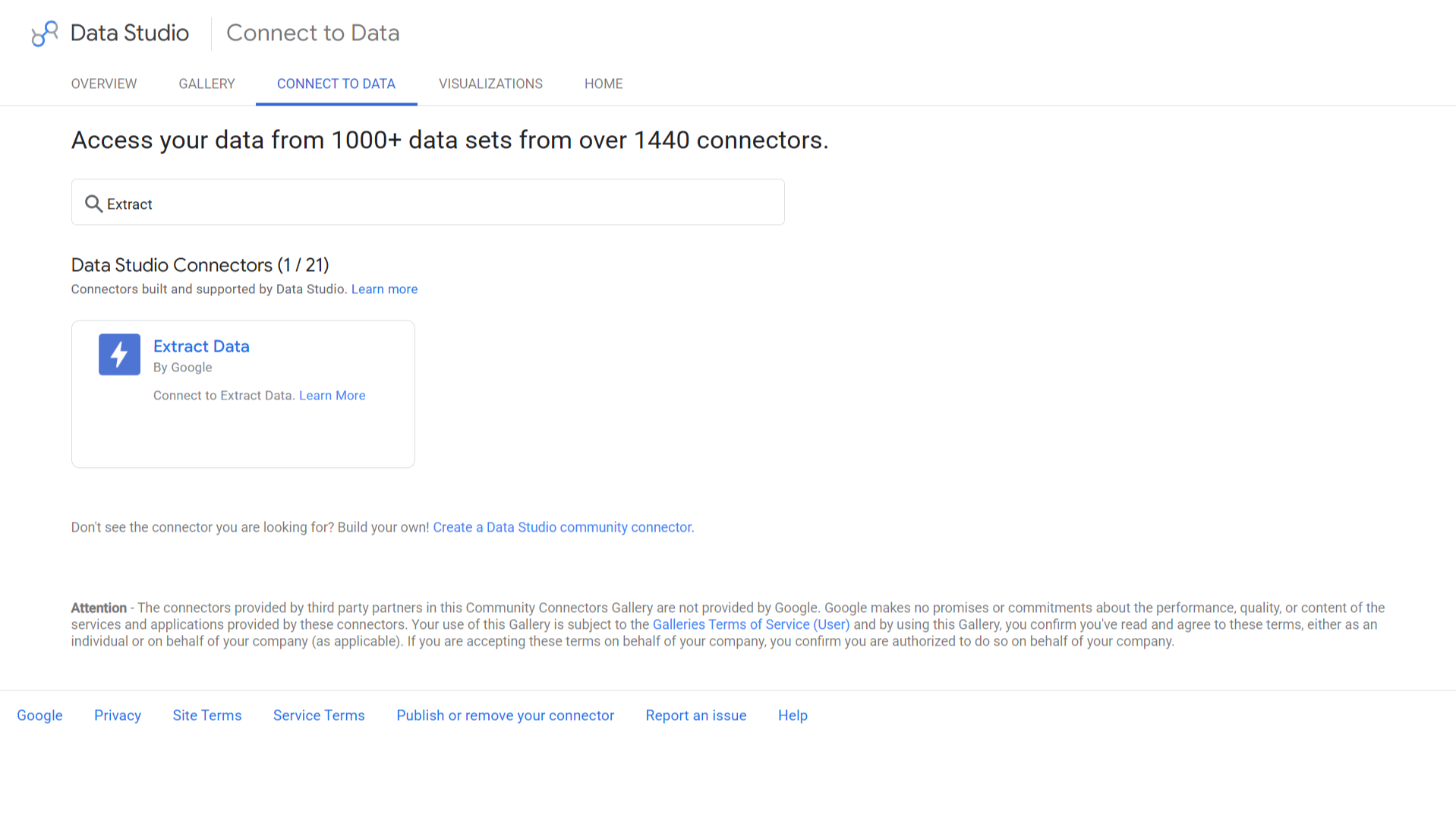
La extracción de datos es un tipo de conector independiente que genera una nueva fuente de datos una vez finalizada la configuración. No es una opción que se pueda activar dentro de una fuente de datos que ya haya creado.
Elija la fuente en tiempo real que ya tiene conectada. Puede ser Google Ads, GA4, Google Sheets o una opción de terceros como los conectores de Looker Studio de Reporting Ninja.
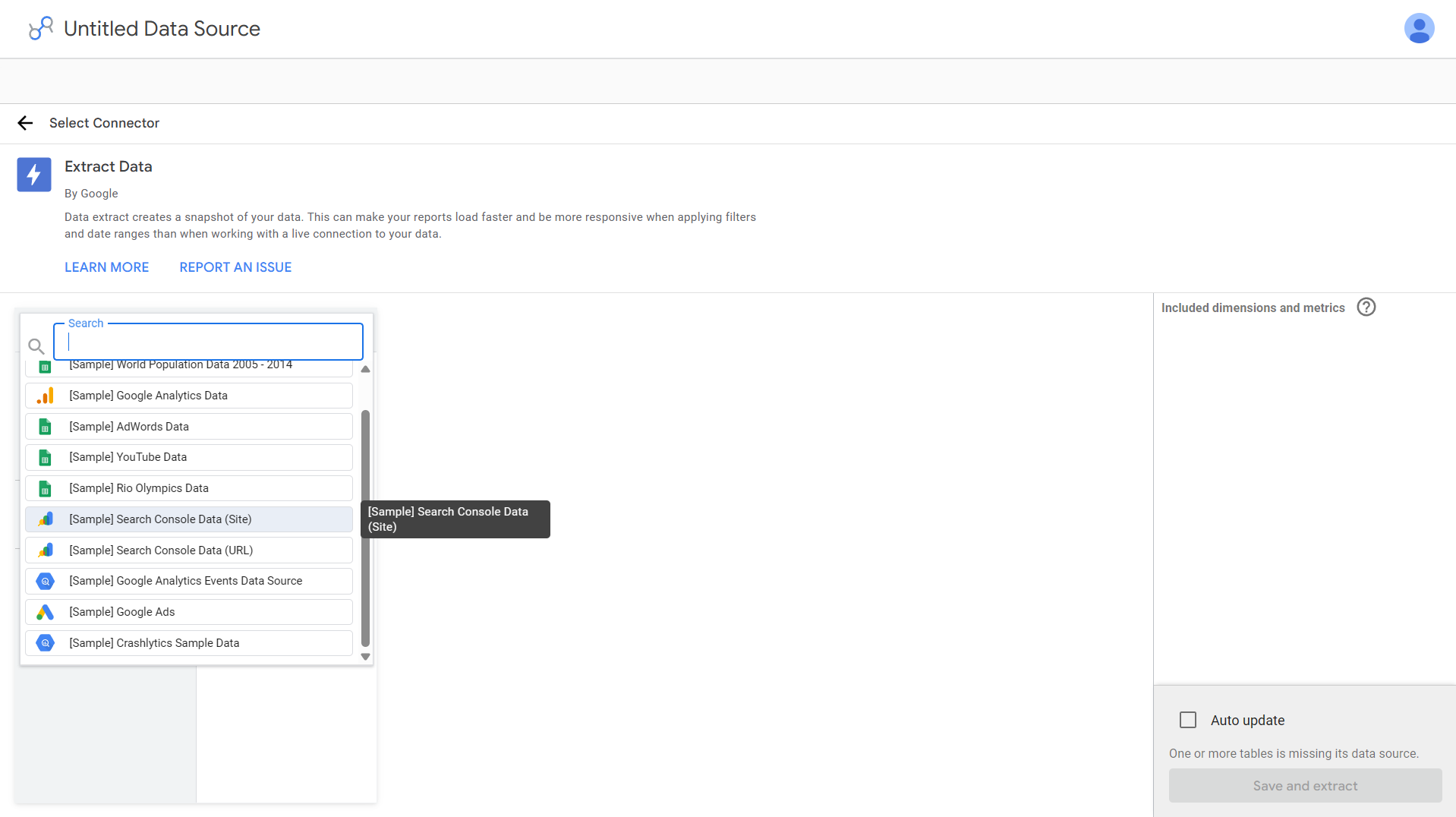
La extracción solo será tan buena como lo sea la Conectores de Looker Studio subyacente. Confirme que las credenciales y los permisos de la fuente estén actualizados antes de continuar, ya que una conexión interrumpida aquí generará una extracción fallida.
Arrastre los campos que necesite de la lista Campos disponibles hacia la extracción, o haga clic en Añadir. Cada campo que incluya aparecerá en la lista de la derecha.
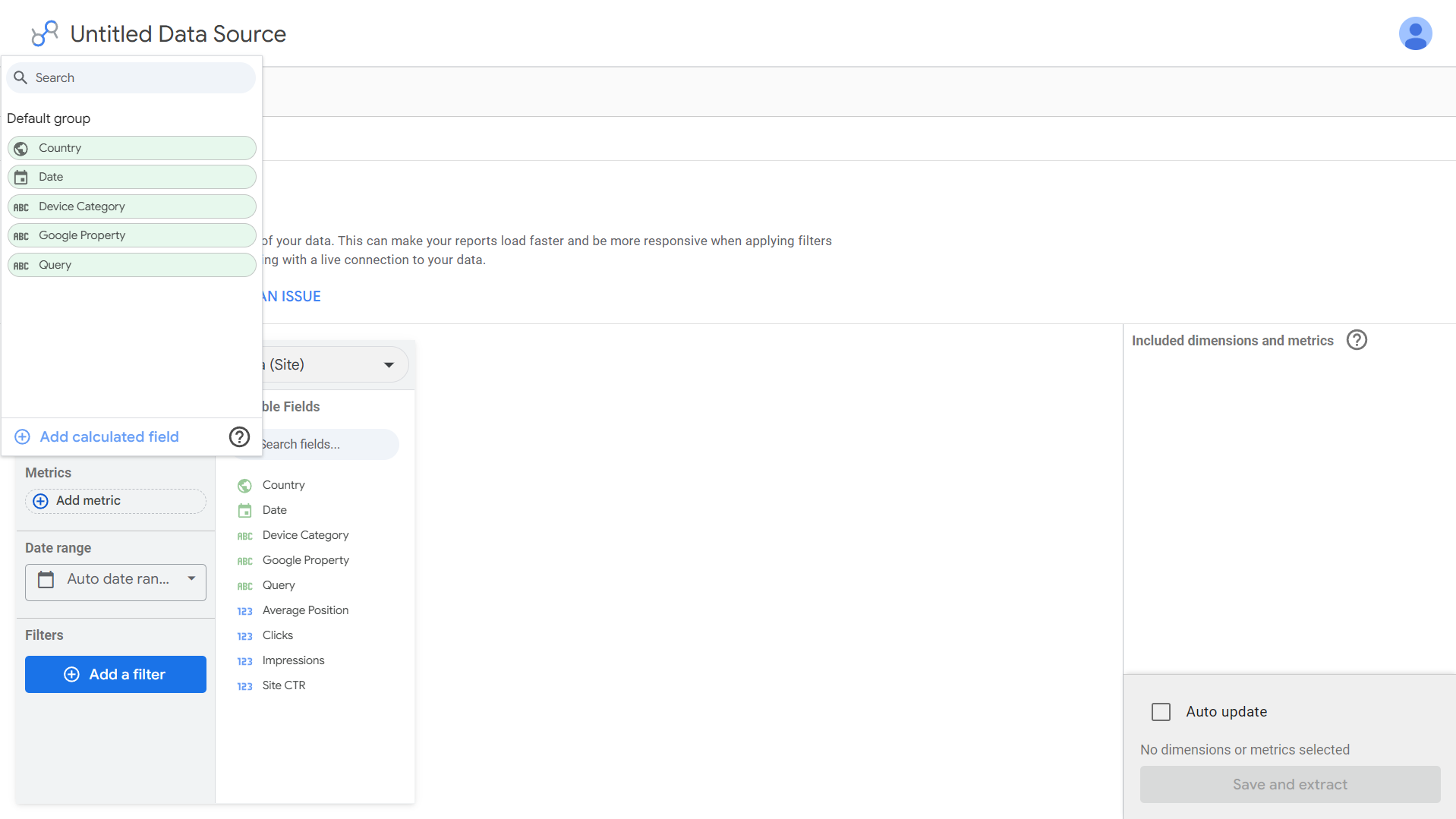
Añada solo los campos que utilicen sus gráficos. Si los datos no están agregados, aplique una agregación como Suma o Promedio, que es lo que Google recomienda para reducir la cantidad de datos extraídos.
Cada campo adicional aumenta el tamaño de la extracción. Antes de añadir una dimensión por si la necesitara más adelante, compruebe si algún gráfico del informe la utiliza realmente. Eliminar los campos no utilizados en esta etapa es la forma más fiable de mantenerse por debajo del límite de filas sin tener que reconstruir la extracción después.
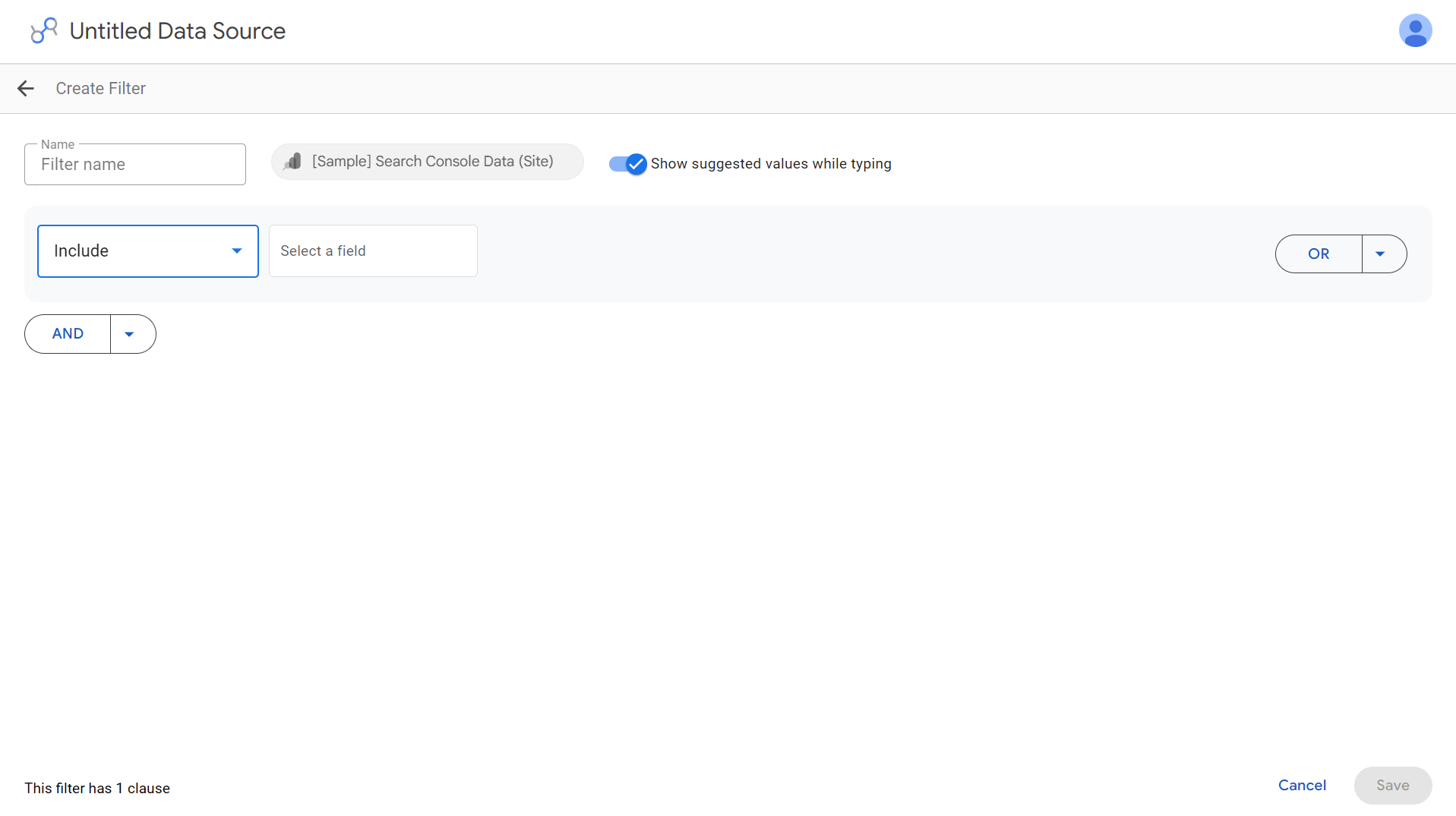
Aplique filtros para reducir el número de filas y, a continuación, establezca un intervalo de fechas. Los intervalos de fechas son obligatorios para algunos conectores, como Analytics, y opcionales para otros.
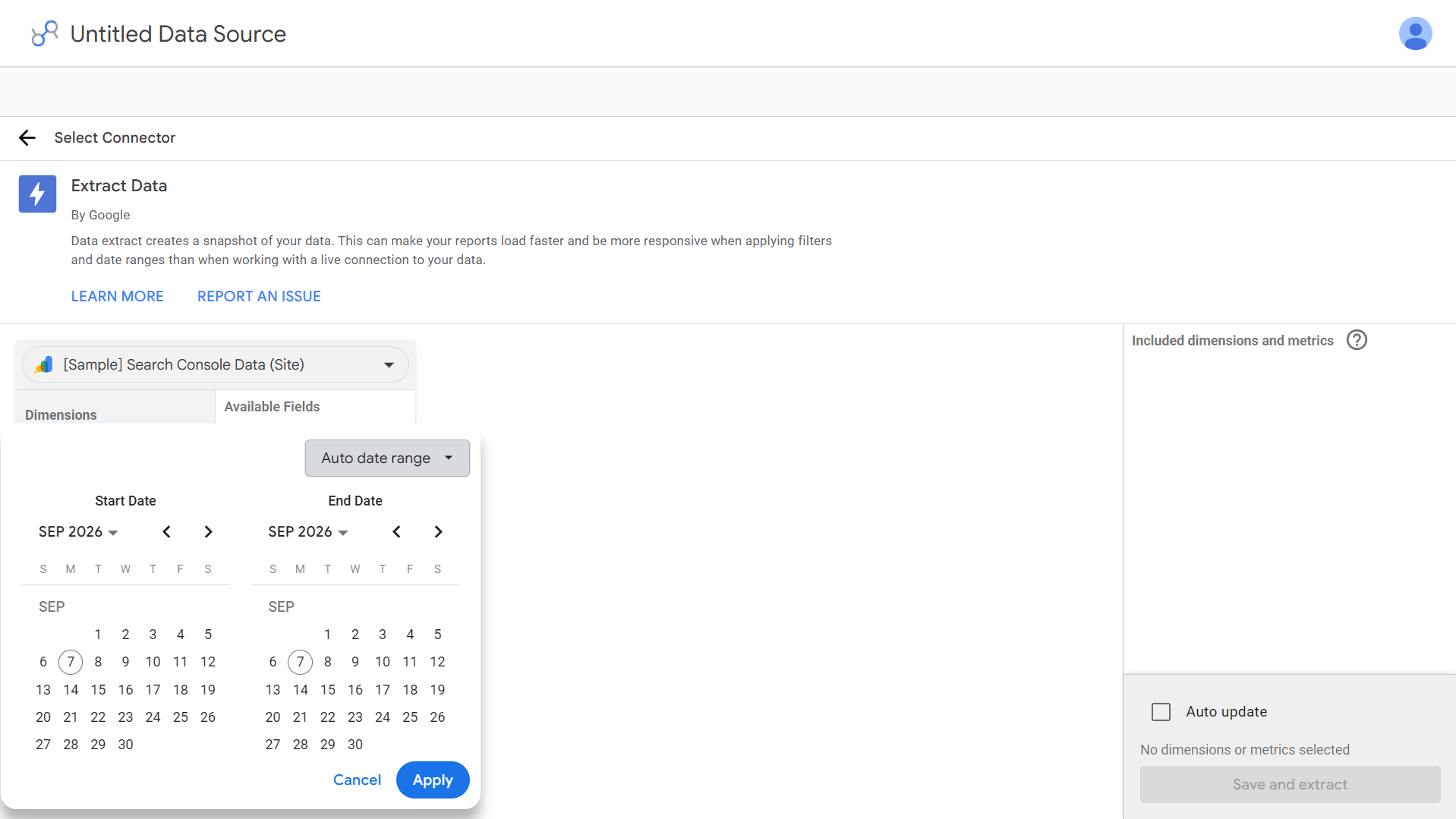
Este paso cumple dos funciones a la vez: mantiene la extracción pequeña y define el alcance de la instantánea, ya que cualquier dato fuera de ese intervalo no aparecerá en el informe cuando alguien lo abra más tarde.
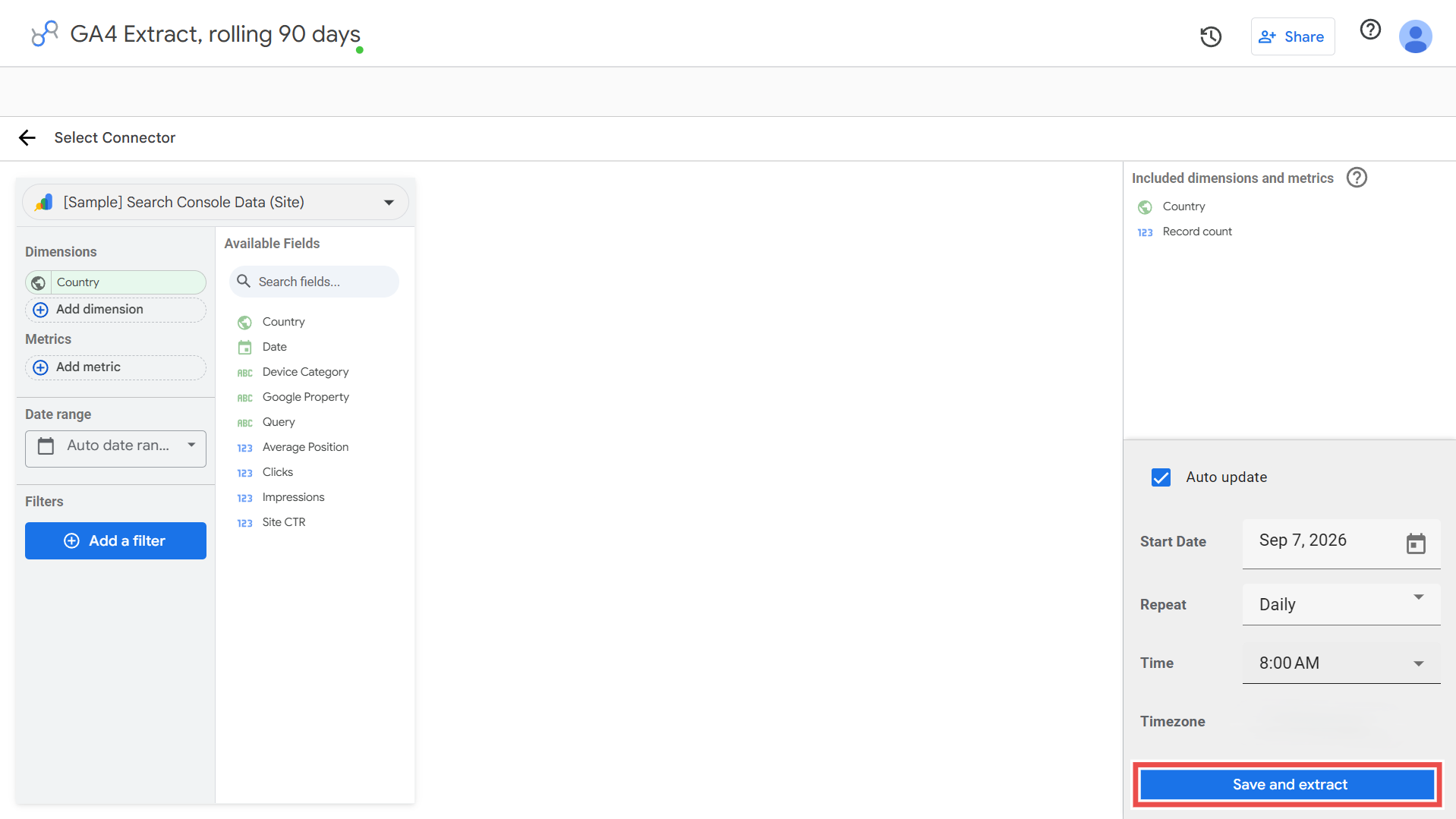
Haga clic en Fuente de datos sin título en la parte superior izquierda y asígnele un nombre. Utilice uno que describa tanto el contenido como el periodo, por ejemplo: "Extracción de GA4, últimos 90 días".
A continuación, decida sobre las actualizaciones. En la parte inferior derecha, active Actualización automática y establezca una programación. La secuencia documentada de Google sitúa este paso antes de guardar, así que hágalo ahora.
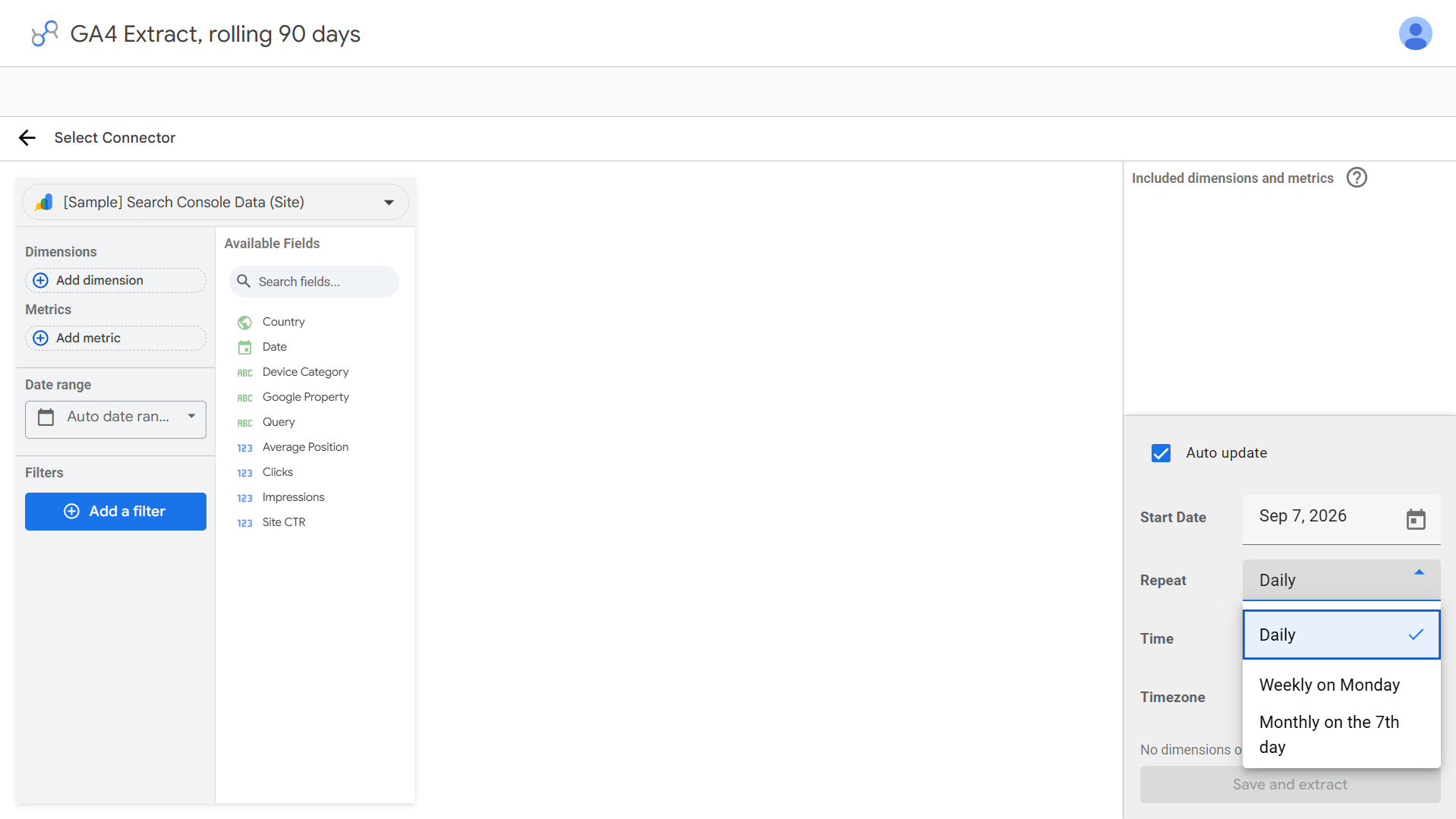
Si omite la actualización automática, la extracción permanecerá congelada. Actualizarla más tarde implica abrir la fuente de datos y hacer clic en Editar conexióny volver a extraer manualmente. Decidirlo ahora te evita encontrar un panel desactualizado semanas después sin una causa aparente.
Haz clic en Guardar y extraer en la parte inferior derecha. Este es el momento en que Looker Studio obtiene y almacena los datos. Todo lo anterior era configuración.
Antes de reemplazar una fuente activa en un informe activo, verifica estos seis puntos:
Una extracción puede parecer correcta y, sin embargo, omitir un campo, un rango de fechas o un filtro del que depende el informe. También puedes crear paneles en Looker Studio para cubrir la parte de informes del flujo de trabajo.
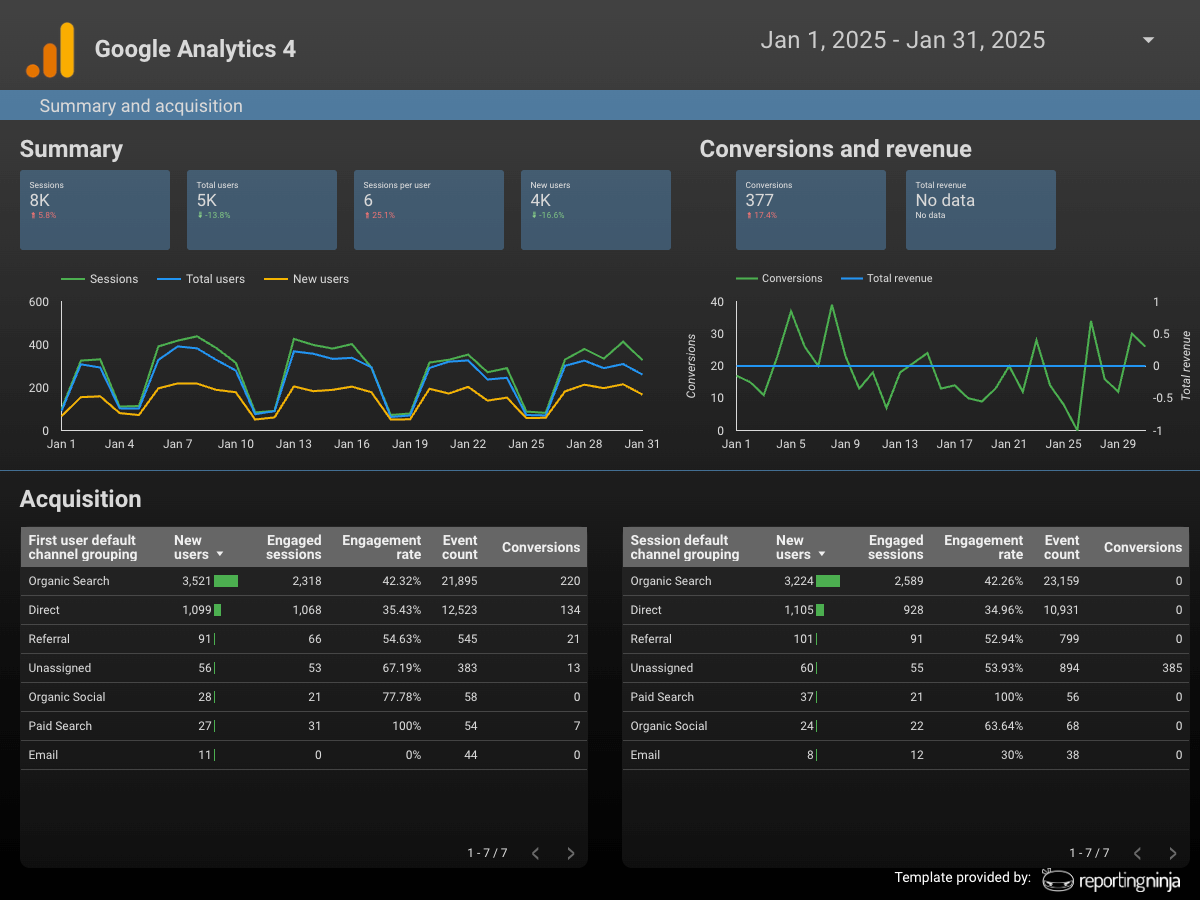
La diferencia radica en dónde obtiene Looker Studio los datos cuando un informe los solicita. Google describe la mayoría de los tipos de fuentes de datos como conexiones en vivo, siendo la Extracción de datos la excepción que almacena una instantánea estática.
La Extracción de datos resuelve un problema real de rendimiento. También conlleva límites estrictos que no son evidentes hasta que los alcanzas.
Si el flujo de trabajo nativo ya no es suficiente, vale la pena comparar alternativas a Looker Studio y cómo Looker Studio, Power BI y Tableau gestionan grandes conjuntos de datos.
Los tres escenarios siguientes son ilustrativos. Describen los problemas de generación de informes que la función de extracción de datos está diseñada para resolver y las ventajas e inconvenientes que conlleva cada enfoque.
Una agencia genera paneles semanales de Google Ads y GA4 para una docena de clientes. A medida que aumenta el historial de las cuentas, las consultas en tiempo real sobre meses de datos agregados ralentizan cada cambio de filtro durante las llamadas con los clientes.
Extraer una ventana móvil de 90 días de los campos que realmente utiliza cada panel, con una actualización automática diaria, traslada los gráficos a una instantánea. La contrapartida es que un cambio en el gasto realizado a mitad del día no aparecerá hasta la siguiente actualización programada, lo cual se ajusta a una cadencia de revisión semanal fija.
Un equipo interno crea un resumen mensual que combina el gasto en Google Ads con los datos de conversión de GA4. El informe no necesita cifras actuales, pero las conexiones en tiempo real siguen consultando datos nuevos cada vez que un interesado lo abre durante el ciclo de revisión.
Extraer el mes anterior una sola vez, tras el cierre mensual, sin ninguna actualización automática, genera un informe estable y rápido que no volverá a cambiar hasta la siguiente extracción. La limitación es que cualquiera que desee consultar el mes en curso necesita una vista en tiempo real independiente.
Un equipo que elabora informes recurrentes de SEO o PPC se encuentra con consultas lentas cada vez que cambia un filtro o un rango de fechas. Extraer los campos relevantes a una fuente limitada al periodo del informe elimina la conexión en tiempo real de dicho informe.
El límite de 750.000 filas es la restricción en este caso. Un conjunto de datos históricos grande significa que el equipo debe reducir el alcance o agregar más información antes de realizar la extracción. Una vez que los informes son estables, automatizar el ciclo de informes elimina el trabajo manual restante.
{{cta-block-v1}}
La función Extraer datos resuelve un problema de rendimiento dentro de Looker Studio. La mayoría de los flujos de trabajo de informes la utilizan junto con otras herramientas. Aquí explicamos qué hace mejor cada una.

Looker Studio, renombrado oficialmente como Data Studio en abril de 2026, es donde residen los paneles, y el producto principal es gratuito. Sus conectores nativos cubren directamente los productos de Google.
Cualquier elemento fuera de ese conjunto requiere un conector de terceros, y Extraer datos es la forma integrada de hacer que cualquier fuente conectada se cargue más rápido. Está diseñado para la visualización y no extrae ni combina datos de plataformas ajenas a Google por sí solo. Plantillas gratuitas de Looker Studio están disponibles si desea empezar a partir de una estructura de informe existente.
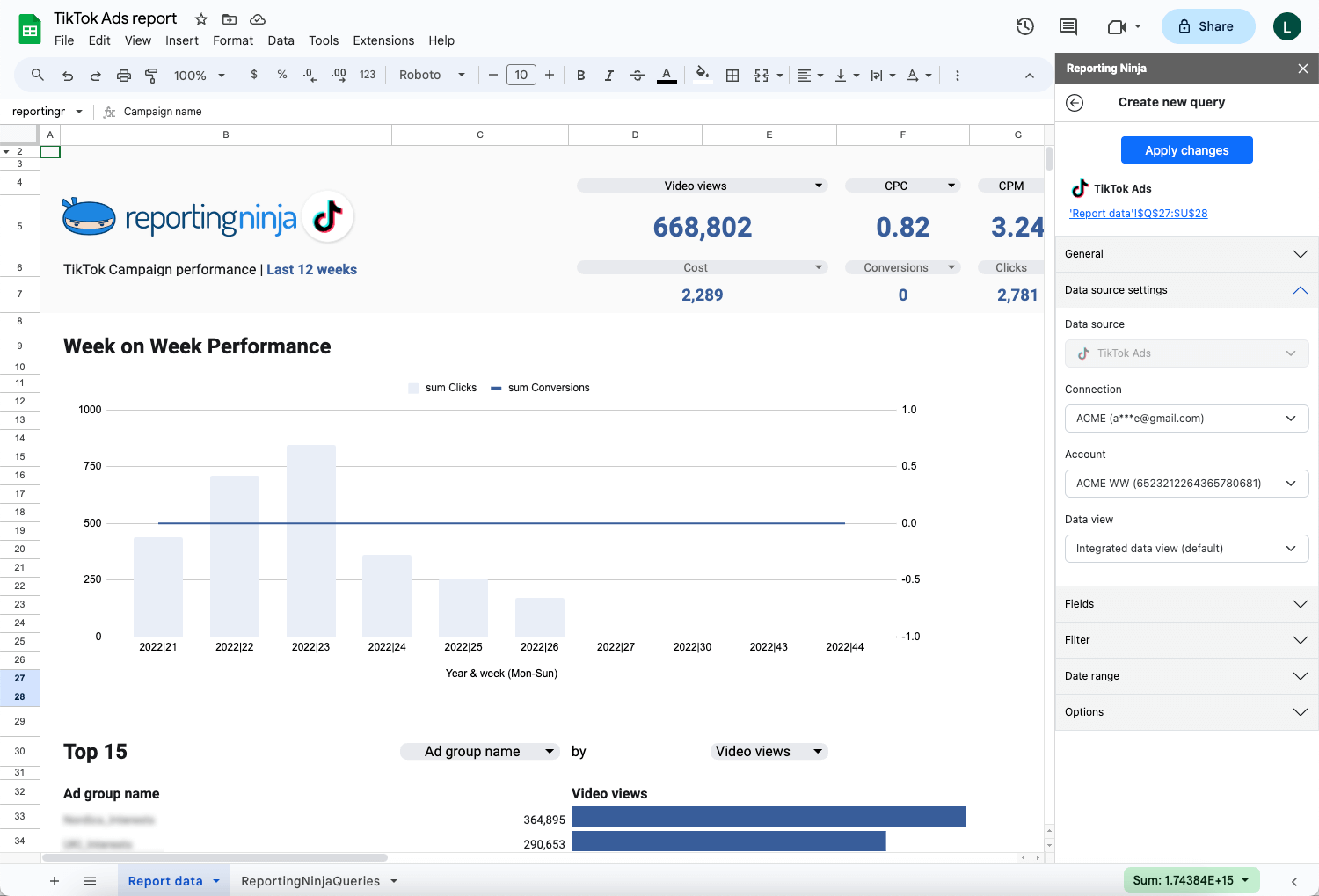
Sheets es la opción práctica cuando los datos requieren limpieza manual, combinación o preparación antes de estar listos para un panel de control. Se conecta a Looker Studio como una fuente nativa gratuita, y la documentación de Google sobre la actualización de datos indica que Sheets se actualiza cada 15 minutos de forma predeterminada, más rápido que cualquier conector de anuncios de Google.
Sheets deja de ser la herramienta adecuada cuando el volumen de datos o la frecuencia de actualización superan lo que una hoja de cálculo puede manejar cómodamente. Ese suele ser el punto en el que un conector dedicado o una extracción tienen más sentido, y un complemento de Google Sheets (como el de Reporting Ninja) puede importar los datos sin necesidad de una exportación manual.
Supermetrics traslada datos de marketing desde una amplia gama de plataformas de anuncios y análisis a Looker Studio, Sheets, Excel, Power BI o un almacén de datos. Su paquete Starter cuesta 44 $ al mes con facturación anual e incluye tres fuentes de datos y un destino. El plan Growth cuesta 177 $ al mes con facturación anual e incluye seis fuentes de datos.
Cualquiera que lo compare específicamente para Looker Studio debería leer la nota al pie en su propia página de precios. Supermetrics indica que su actualización automática no se aplica al destino de Looker Studio, ya que esos paneles se actualizan bajo demanda.
Los destinos y usuarios adicionales se cobran por separado, a 49 $ y 37 $ al mes en el plan Starter. Si el coste es el factor decisivo, esta comparativa de alternativas a Supermetrics cubre el mercado.
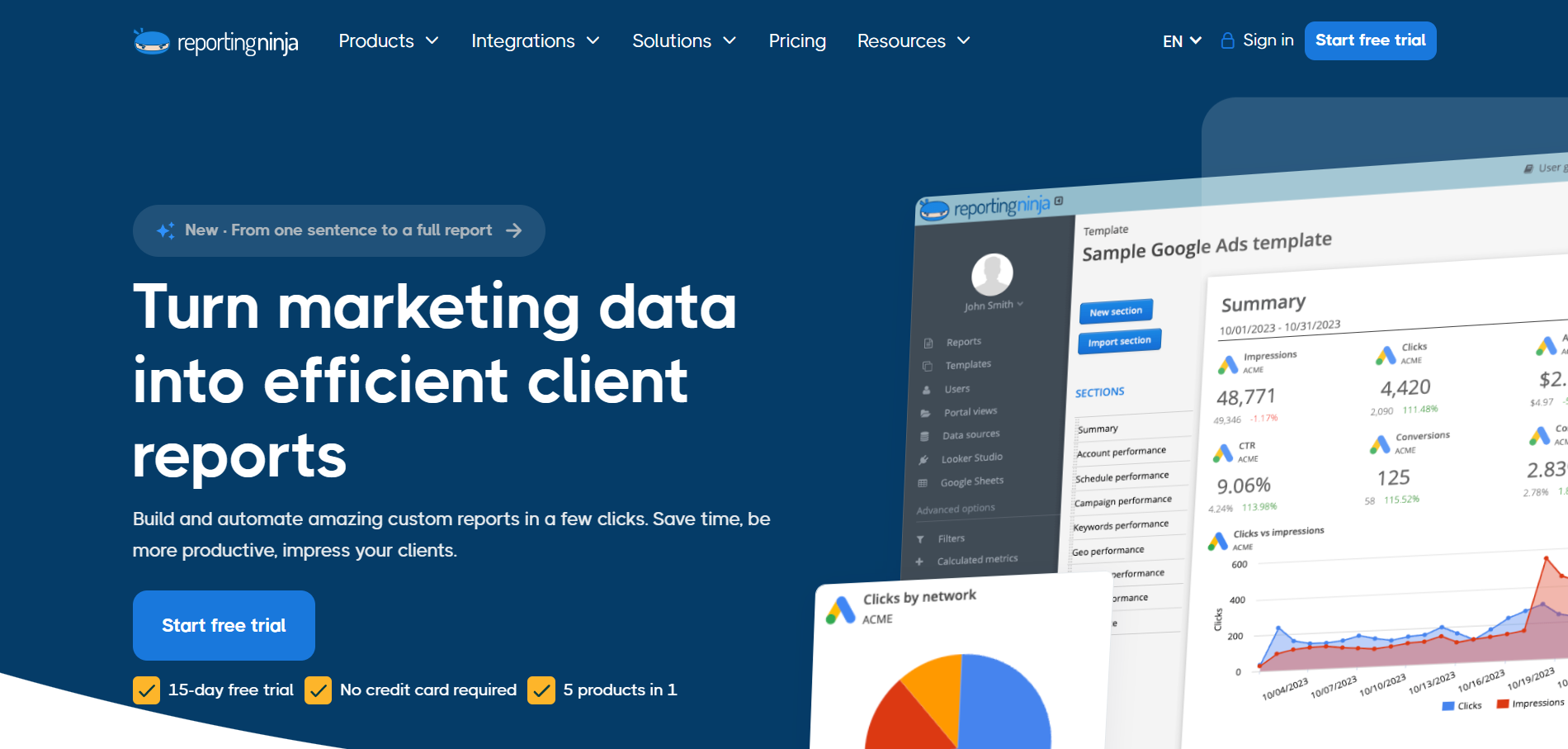
Reporting Ninja está diseñado para agencias y equipos de marketing que necesitan algo más que una solución para un solo informe. Extract Data mejora el rendimiento de un panel de control a la vez. La plataforma gestiona la capa de conexión de cuentas para toda la cartera de clientes y permite enviar esos datos a Looker Studio, Google Sheets o su propia plataforma de informes personalizados.
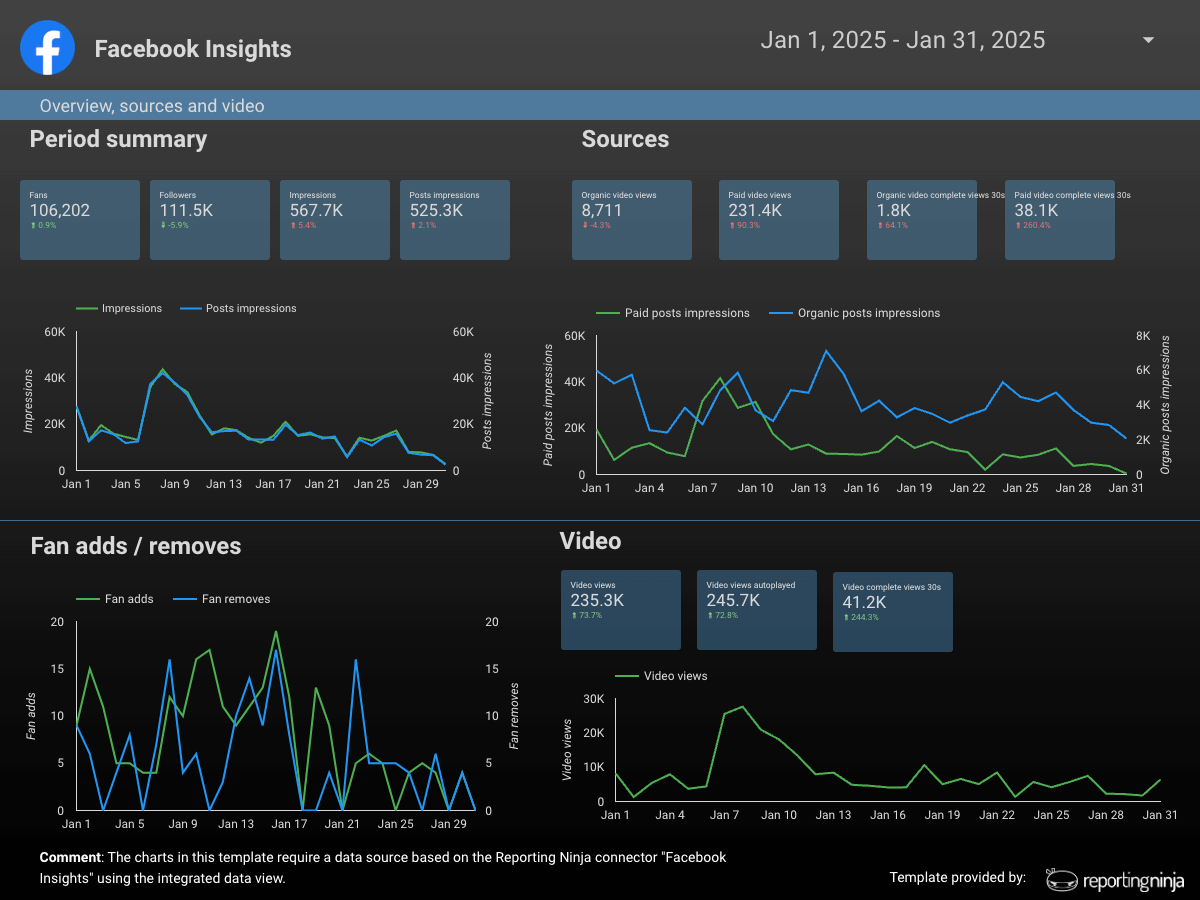
Conectores nativos de Looker Studio para Google Ads, GA4, Meta Ads, Instagram Insights, LinkedIn Ads, Microsoft Advertising y otras plataformas importantes, con acceso al conjunto completo de dimensiones y métricas de cada fuente
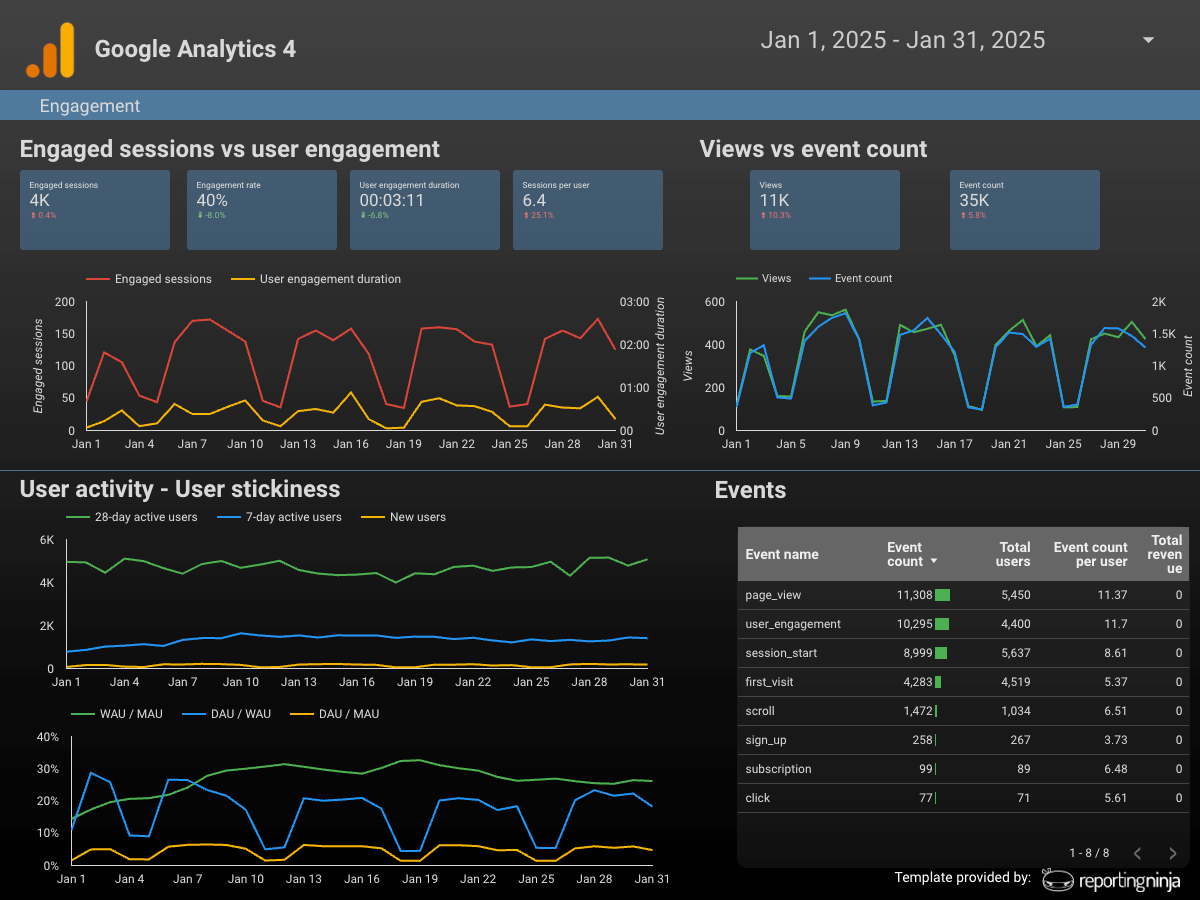
Otras características incluyen:
Los planes comienzan desde 20 $ al mes con facturación anual para 10 cuentas de cada tipo, hasta 120 $ al mes para 150 cuentas de cada tipo. La prueba gratuita dura 15 días y no requiere tarjeta de crédito. Todos los planes incluyen todos los conectores, la plataforma de informes personalizados, el complemento de Google Sheets, acceso a la API e informes con IA.
Esa estructura de tarifa plana es la diferencia clave frente a los precios por conector. Supermetrics cobra por separado por destinos, usuarios y fuentes de datos adicionales. Reporting Ninja los incluye todos en cada plan y, en su lugar, escala según el volumen de cuentas.
{{cta-block-v1}}
Si has llegado a esta guía porque tus informes de Looker Studio cargan lentamente y extraen datos de una docena de conexiones distintas, la función de extracción de datos soluciona el problema de carga informe por informe.
Conecta tus cuentas de publicidad y analítica una sola vez con Reporting Ninja, y los mismos datos llegarán a Looker Studio, Google Sheets o a un informe programado para clientes sin necesidad de una suscripción de conector independiente para cada plataforma.
Si esto supone menos configuración de la que tienes actualmente, inicia tu prueba gratuita y conecta tu primera fuente de datos, sin necesidad de tarjeta de crédito.
Solo cuando usted lo indique. Las fuentes de datos extraídos no tienen una configuración de actualización automática, por lo que se actualizan mediante la actualización automática programada o mediante una reextracción manual.
Sí. Google almacena los datos extraídos en sus servidores, y al eliminar la fuente de datos extraídos, también se eliminan esos datos almacenados.
No. La función de extracción de datos no tiene una opción directa de exportación o descarga. La extracción existe como una fuente de datos dentro de Looker Studio para su uso en informes, no como un archivo que pueda llevarse.
Sí. Una fuente de datos extraídos se comporta como cualquier fuente de datos estándar una vez creada, por lo que puede aparecer junto a conexiones en tiempo real o combinarse con otras fuentes en el mismo informe.
No. Los límites de 100 MB y 750,000 filas son adecuados para instantáneas de informes individuales. Un almacén de datos como BigQuery maneja el volumen, las uniones y la flexibilidad de consulta que las extracciones no pueden gestionar.
Regístrate para disfrutar una prueba gratuita de 15 días. No se requiere tarjeta de crédito.

Con calidad, robustez y fiabilidad garantizadas.