Analytics
noviembre 25, 2026
Cómo conectar Claude a Google Analytics (GA4): paso a paso y con casos de uso



La mayoría de los especialistas en marketing que usan Claude siguen exportando informes de GA4 y pegándolos en el chat. Cada pregunta nueva implica una nueva exportación, y los datos pegados quedan obsoletos al día siguiente.
Para conectar Claude a Google Analytics, puedes usar el MCP (Protocolo de Contexto de Modelo). El MCP es un estándar abierto que otorga a un asistente de IA acceso controlado a una fuente de datos, permitiendo que Claude lea tus datos de GA4 y responda preguntas en el chat.
Esta guía cubre los métodos de conexión, un tutorial de configuración, ejemplos de prompts y soluciones a problemas comunes.
Una vez que Claude pueda acceder a tu propiedad de GA4, podrás hacerle preguntas en lenguaje natural y obtener respuestas a partir de datos actualizados. La página del servidor MCP de Google Analytics incluye ejemplos de preguntas, como cuántos usuarios visitaron la web ayer o qué productos se vendieron mejor.
Un Claude conectado gestiona eficazmente cuatro tareas de marketing:
La conexión se encarga de recopilar los datos, pero la interpretación de los números sigue dependiendo de ti. Ese criterio es el núcleo del marketing intelligence, y es a lo que podrás dedicar tu tiempo una vez que dejes de exportar informes manualmente.
Antes de empezar, comprueba tus permisos en GA4, tu plan de Claude y, si vas a utilizar métodos técnicos, tu configuración de Google Cloud. Cada método solo tiene acceso de lectura a las propiedades de Google Analytics 4 asociadas a tu cuenta de Google.
Existen cuatro formas de conectar Claude a GA4. Cada una requiere un esfuerzo de configuración, coste y nivel de visibilidad de Claude en GA4 y otros canales de marketing diferentes.
Google pone a disposición su propio servidor MCP de Google Analytics con el código disponible en GitHub. Es de solo lectura, por lo que no puede crear, modificar ni eliminar ningún elemento de tu configuración de GA4, según confirma la propia Google.
El servidor puede listar tus cuentas y propiedades, leer dimensiones y métricas personalizadas, y ejecutar informes estándar, en tiempo real, de embudo y de conversiones. Ese alcance cubre la mayoría de las preguntas sobre GA4 que hace un profesional del marketing.
Para configurarlo, instala Python 3.10 o superior, luego activa la API de administración y la API de datos en un proyecto de Google Cloud. Después, inicia sesión con el ámbito de Analytics de solo lectura a través de la herramienta gcloud y añade el servidor al archivo de configuración de Claude Desktop o regístralo en Claude Code.
Ventajas: Es una herramienta desarrollada por Google, totalmente gratuita y compatible con informes de embudo y en tiempo real.
Limitaciones: Solo es compatible con GA4, se ejecuta en tu propio ordenador y requiere configuración técnica y mantenimiento de credenciales.
Elige esta opción si manejas con soltura la línea de comandos y únicamente necesitas consultar datos de GA4 en Claude.
Un conector sin código es un servicio en la nube que gestiona la conexión con GA4 por ti. Reporting Ninja es una plataforma de informes de marketing con un conector de IA (MCP), independiente de Google y Anthropic.
Para configurarlo gratis, puedes registrarte en la prueba gratuita de 15 días de Reporting Ninja (sin necesidad de tarjeta de crédito).
Una vez registrado, vincula GA4 una sola vez en Reporting Ninja, añade el conector a Claude e inicia sesión. A partir de ahí, Claude podrá consultar GA4 junto con el resto de tus integraciones de Reporting Ninja, como Google Ads, Meta Ads, Search Console y muchas más, todo desde la misma conversación.
Este mismo conector es compatible con ChatGPT y otros clientes MCP.

Ventajas: No requiere programar, funciona en cualquier plan de Claude (incluido el gratuito), es compatible con múltiples canales y es de solo lectura por defecto.
Limitaciones: Requiere una suscripción a Reporting Ninja al finalizar la prueba gratuita de 15 días, y cada plan establece un límite en el número de cuentas que puedes conectar por fuente de datos.
Elige esta opción si eres un profesional del marketing o una agencia y quieres ver tus datos de GA4 junto a los de publicidad y redes sociales sin complicaciones técnicas.
Los desarrolladores pueden escribir su propio código para la API de datos de Google Analytics o pedirle a Claude Code que escriba y ejecute los scripts. Claude Code también puede registrar servidores MCP, incluidos los de Google, con un comando de terminal.
La API de una plataforma de informes es otra alternativa. La API REST de Reporting Ninja obtiene datos de GA4 y de tus otras fuentes conectadas con una sola clave, evitando que un script necesite un inicio de sesión independiente para cada plataforma.
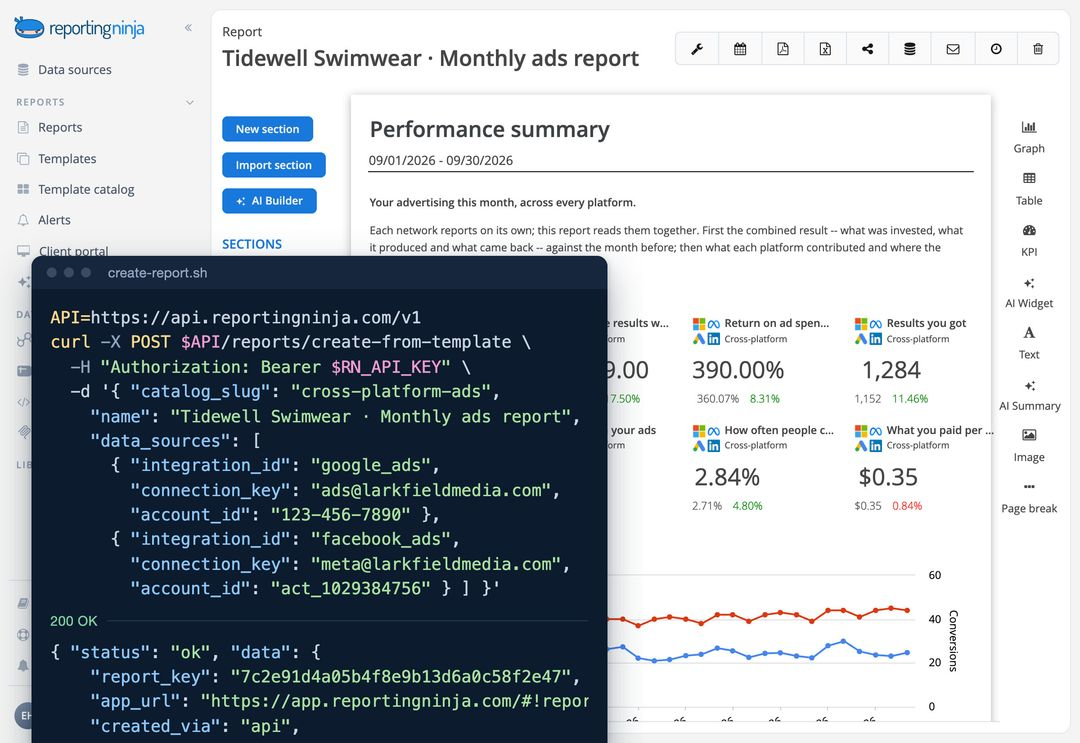
Ventajas: controlas cada consulta y puedes crear flujos de trabajo personalizados.
Limitaciones: requiere tiempo de desarrollo, gestionar cuotas de API y mantener el código actualizado a medida que las API evolucionan.
Elige esta opción si cuentas con un desarrollador y necesitas una automatización que vaya más allá de hacer preguntas en un chat.
La vía manual consiste en exportar un informe de GA4 como archivo CSV, o importarlo en Google Sheets o Data Studio, y luego subir el archivo a Claude. Google ofrece el complemento Report Builder para Sheets, y nuestros conectores para Data Studio también trasladan las métricas de GA4 a Data Studio.
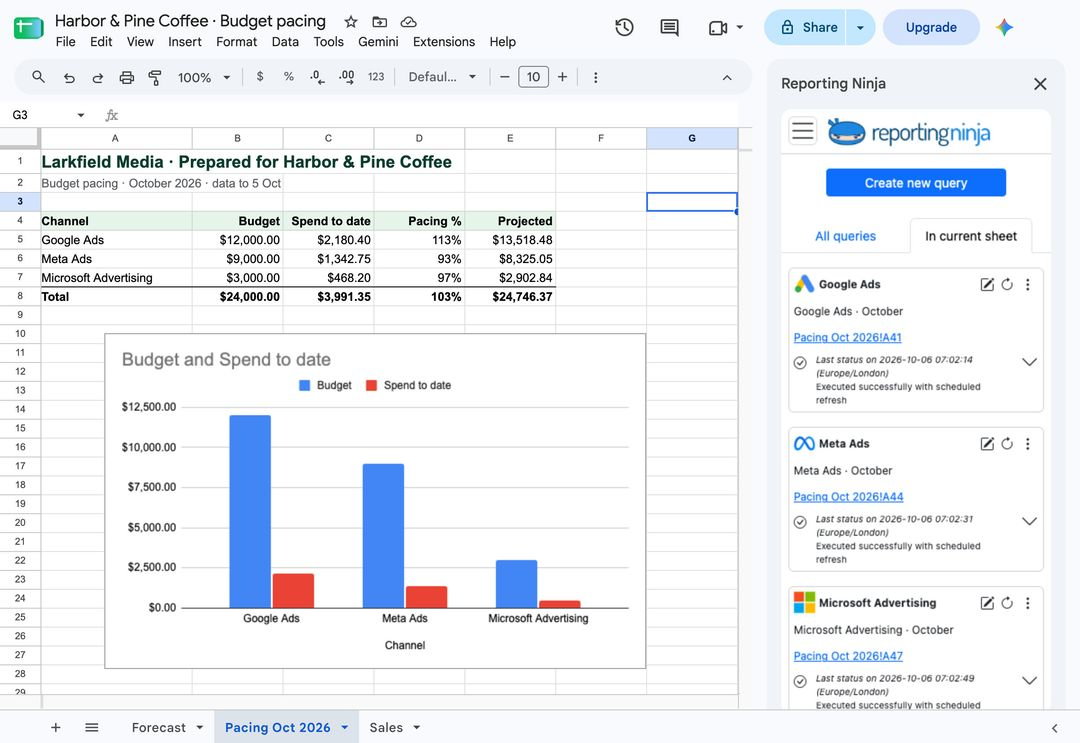
Ventajas: no requiere ninguna configuración y es totalmente gratis.
Limitaciones: tienes que repetir la exportación para cada nueva consulta, y Claude solo puede acceder a la instantánea que hayas subido.
Elige esta opción si solo tienes una consulta puntual y no planeas hacer más a corto plazo.
Estos pasos utilizan el conector de Reporting Ninja como ejemplo, pero otros conectores sin código siguen un proceso similar.
Inicia sesión en Reporting Ninja y añade Google Analytics 4 como fuente de datos. Cuando se te solicite, inicia sesión con la cuenta de Google que tenga acceso a tu propiedad.
Solo necesitas conectar GA4 una vez; a partir de ahí, todos los informes, paneles y asistentes utilizarán esa conexión. Si quieres que Claude compare los resultados del sitio con la inversión publicitaria, conecta tus cuentas de anuncios al mismo tiempo.
Solo el propietario o administrador de la cuenta puede conectar un asistente de IA a Reporting Ninja. El conector está incluido en todos los planes y comienza en modo de solo lectura, por lo que Claude puede consultar y analizar tus datos, pero no puede editar nada.
Para permitir que Claude también genere informes, el propietario de la cuenta debe activar los permisos de escritura en la pestaña del conector de IA (MCP). A partir de ahí, Claude creará informes estándar en nuestro generador de informes, transformando una petición por chat en informes de marketing automatizados.

Claude te pedirá confirmación antes de eliminar, programar o compartir cualquier elemento con un cliente. El acceso de escritura nunca se extiende al propio GA4, por lo que tus ajustes de Google Analytics permanecerán intactos.
En Claude, busca Reporting Ninja en el directorio de conectores y haz clic en Conectar. Inicia sesión con el correo y la contraseña de tu cuenta de Reporting Ninja como propietario o administrador.
También puedes añadir un conector personalizado con la URL https://mcp.reportingninja.com/mcp. En los planes Claude Team y Enterprise, el propietario de la organización debe habilitar primero el conector para todo el equipo.
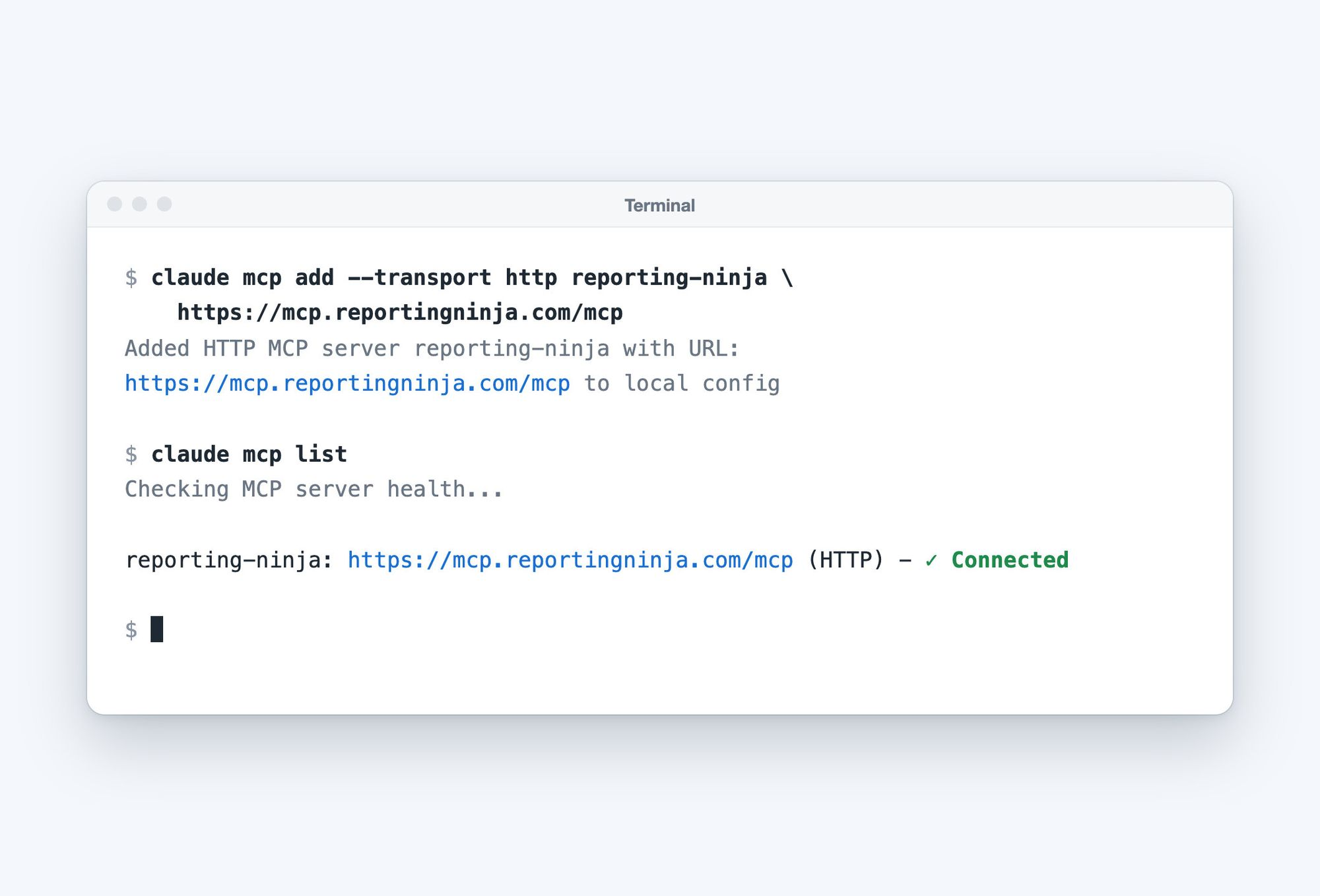
En Claude Code, ejecuta claude mcp add --transport http reporting-ninja https://mcp.reportingninja.com/mcp, luego escribe /mcp para iniciar sesión.
Abre un nuevo chat en Claude, haz clic en + > Conectores y activa Reporting Ninja. Empieza con una pregunta cuya respuesta puedas verificar fácilmente, como «Enumera mis propiedades conectadas de Google Analytics 4» o «¿Cuántas sesiones tuvo [propiedad] el mes pasado?»
Compara la respuesta con el mismo informe en GA4. Si las cifras coinciden, puedes confiar en las respuestas de Claude y pasar a comparativas y resúmenes más avanzados, como ver los eventos clave de GA4 junto al gasto en Google Ads y Meta Ads. Nuestros widgets de informes multiplataforma también te ofrecen esta vista comparativa.

Pruébalo primero con un cliente. Conecta su propiedad de GA4, añade el conector a Claude y haz tu primera pregunta. Comienza tu prueba gratuita de 15 días.
Pega estos prompts en Claude una vez que esté conectado a GA4. Sustituye el texto entre corchetes por tu propiedad, fechas y objetivos.
La mayoría de los problemas de conexión se deben a permisos, credenciales o al modo en que GA4 procesa los datos, y todos tienen una solución sencilla. Las soluciones para el Método 1 proceden de la guía de resolución de problemas de Google.
Es normal que existan pequeñas discrepancias respecto a la interfaz de GA4. La página de expectativas sobre los datos de informes de Google explica que la Data API puede devolver datos muestreados y ocultar filas con muy pocos usuarios. Además, los datos más recientes pueden variar mientras GA4 completa su procesamiento.
Los servidores locales presentan sus propios problemas de configuración. Actualmente, los servidores MCP solo se cargan al iniciar desde cero, por lo que debes cerrar Claude Desktop por completo después de cambiar su configuración.
Puedes evitarte este paso con conectores alojados en la nube, ya que Claude accede a ellos directamente a través de la web. Un software de informes automatizados elimina la carga de mantener las conexiones y también suprime el trabajo manual de integración de datos de marketing al combinar GA4 con tus otras fuentes.
{{cta-block-v1}}
GA4 muestra lo que hacen los visitantes en tu sitio. El gasto y las campañas que los atrajeron se registran en tus plataformas de anuncios y correo electrónico, por lo que la mayoría de las preguntas sobre rendimiento requieren datos de ambas fuentes.
Para acceder a esto, lo único que tienes que hacer es conectar GA4 y tus otros canales una sola vez en Reporting Ninja, añadir nuestro conector MCP a Claude y preguntar por el rendimiento de cualquier canal. Cada cifra procede directamente de la API de cada plataforma, y todos nuestros planes de precios incluyen el conector, a partir de 20 $ al mes con facturación anual.
Conecta tu primera propiedad de GA4 esta semana y pregúntale a Claude qué cambió el mes pasado. Prueba Reporting Ninja gratis.
Un servidor MCP de Google Analytics es un programa que permite a un asistente de IA ejecutar informes de GA4 a través de MCP. Google publica un servidor oficial de solo lectura, y las plataformas de informes ofrecen conectores alojados que cubren GA4 y otros canales.
A veces. El servidor oficial de Google es gratuito de instalar y funciona con Claude Desktop, disponible en el plan gratuito de Claude. El conector de Reporting Ninja está incluido en planes desde 20 $ al mes, facturados anualmente, con una prueba gratuita de 15 días.
No, no con un conector sin código. El servidor oficial de Google es diferente, ya que requiere la línea de comandos, un proyecto de Google Cloud y un archivo de configuración.
Sí, con la configuración adecuada. Asigna el rol de Lector a la cuenta conectada, utiliza conexiones de solo lectura, conecta solo herramientas de confianza y evita incluir datos personales en tus chats.
Regístrate para disfrutar una prueba gratuita de 15 días. No se requiere tarjeta de crédito.

Crea y automatiza informes personalizados en pocos clics. Ahorra tiempo, sé más productivo e impresiona a tus clientes.