Analytics
noviembre 5, 2026
Informe personalizado de Google Data Studio: configuración y plantillas


Si presentas informes a clientes o directivos, es posible que tengas que rehacer el mismo informe de Data Studio cada mes. Vuelves a conectar las mismas fuentes de datos, añades los mismos gráficos y corriges los mismos problemas de diseño una y otra vez.
Un informe personalizado de Google Data Studio es aquel que creas una vez y reutilizas. Conectas tus datos y luego eliges las páginas, los gráficos, los filtros y la identidad visual que necesita tu audiencia.
Google volvió a cambiar el nombre de Looker Studio a Data Studio el 10 de abril de 2026, por lo que un informe personalizado de Looker Studio se crea de la misma manera. Data Studio puede conectarse a más de 1400 fuentes de datos, pero las plataformas ajenas a Google necesitan un conector de terceros.
En esta guía, aprenderás qué preparar antes de empezar, cómo crear el informe en seis pasos y cómo personalizarlo con tu marca. También obtendrás cinco plantillas gratuitas y una tabla de soluciones para errores comunes en los gráficos.
Un informe muestra gráficos vacíos o con errores cuando falta una fuente de datos, un conector o un permiso. Comprueba estos cinco puntos antes de abrir el editor.
Necesitas una cuenta de Google para iniciar sesión en Data Studio. La plataforma es gratuita para quienes crean y visualizan informes, por lo que basta con una cuenta personal o de trabajo.
La versión de pago, Data Studio Pro, cuesta 9 $ por usuario, por proyecto y al mes. Incluye gestión de contenido en equipo, soporte para Google Cloud y hasta 200 programaciones de entrega por informe.
Google ofrece conectores gratuitos para sus propios productos, como Google Analytics 4 (GA4), Google Ads, Search Console, YouTube Analytics, Google Sheets y BigQuery. Cada conexión se convierte en una fuente de datos en Data Studio.
Una fuente de datos de Google Ads se conecta a una cuenta. Si utilizas una cuenta de administrador (MCC), una sola fuente de datos puede informar sobre hasta 50 subcuentas.
La lista de conectores de Data Studio incluye productos de Google, bases de datos y hojas de cálculo. No incluye Meta Ads, LinkedIn Ads, TikTok ni Shopify, por lo que esas plataformas requieren un conector de terceros.
Existen más de 1300 conectores de Data Studio desarrollados por terceros, y varían en precio, límites de cuentas y plataformas compatibles.
Reporting Ninja es uno de estos socios. Como plataforma de informes de marketing, ayudamos a agencias y empresas a conectar datos de múltiples plataformas de publicidad, analítica y marketing para generar informes (manualmente o mediante IA).
Nuestros conectores de Data Studio cubren Meta Ads, LinkedIn Ads, TikTok, Microsoft Advertising, Shopify, Klaviyo, HubSpot y las propias plataformas de Google. Un solo token le da acceso a Data Studio a todas tus cuentas conectadas.
Si la sesión de una plataforma caduca, solo necesitas volver a conectarla una vez en Reporting Ninja. A partir de ese momento, cada informe de Data Studio que la utilice se actualizará automáticamente. Las integraciones de Reporting Ninja también incluyen Pinterest, Snapchat y Reddit Ads.
Data Studio solo puede mostrar datos que la cuenta conectada pueda leer. Para GA4, necesitas al menos el permiso de lectura y análisis en la propiedad. Para Search Console, necesitas al menos el permiso de visualización.
A continuación, decide quién debe ver los números. Cada fuente de datos cuenta con dos tipos de credenciales de datos para su control:
Google recomienda compartir informes que utilicen las credenciales del propietario solo con personas de confianza.
Escribe la pregunta única que el informe debe responder antes de añadir cualquier gráfico. Por ejemplo, un cliente puede querer saber si la búsqueda de pago obtuvo más clientes potenciales este mes que el anterior, y a qué coste. Esa pregunta te indica que debes mostrar los clientes potenciales, el coste y el coste por cliente potencial de ambos meses.
Coloca la respuesta en la primera página y deja las tablas de campañas en las páginas siguientes para quienes gestionan el día a día. Este orden muestra el resultado antes del detalle, que es justo como se estructuran los informes de marketing eficaces para clientes y directivos.
{{cta-block-v1}}
Te mostraremos cómo crear un informe en Data Studio en seis pasos, utilizando los conectores de Google o un conector de socio. Data Studio guarda cada cambio a medida que trabajas, por lo que no hay botón de Guardar. Si utilizas los conectores de Reporting Ninja, solo cambia el paso 1, ya que debes seleccionar el conector de Reporting Ninja e introducir su token.
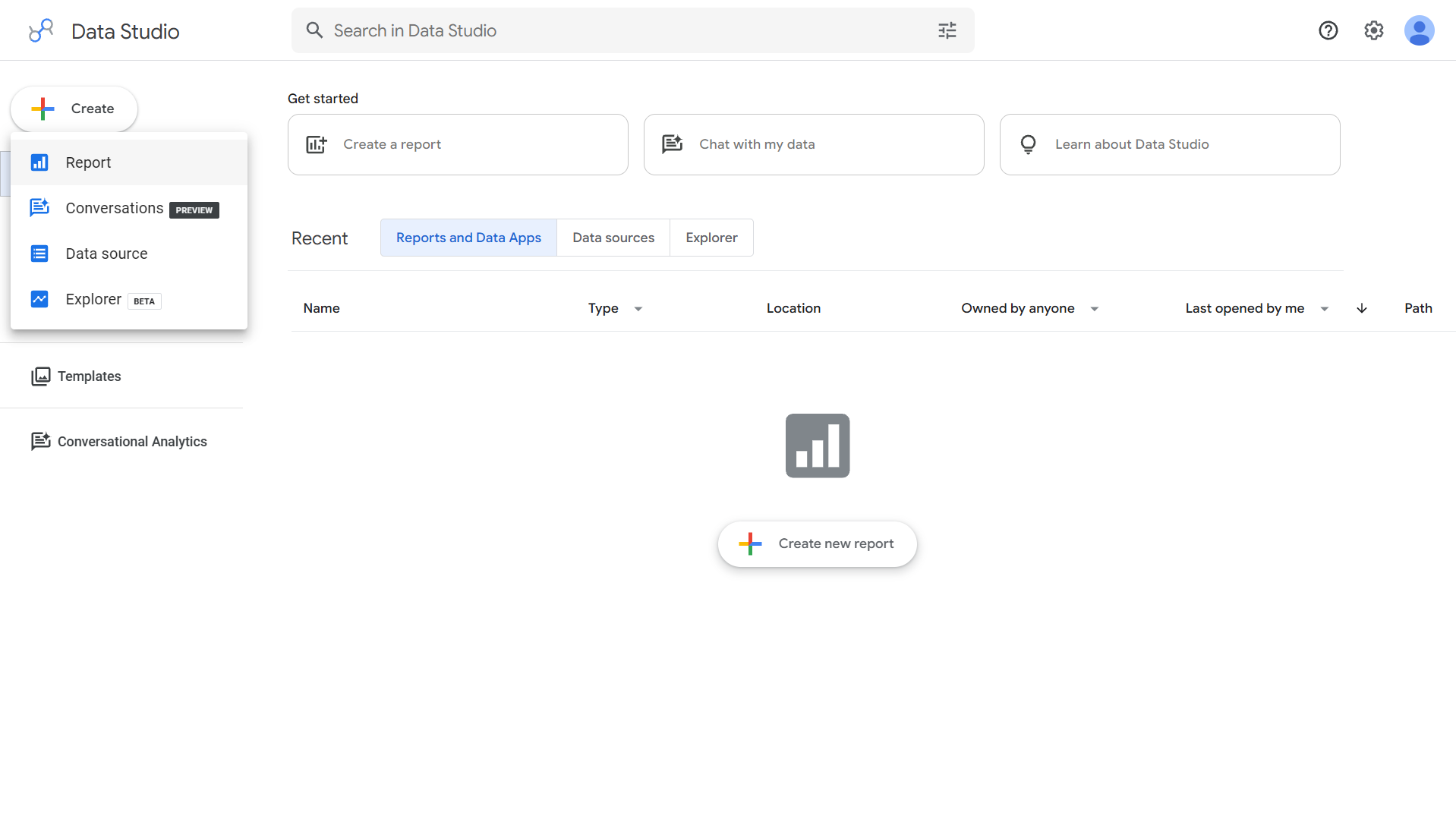
Inicia sesión en Data Studio, haz clic en Crear y selecciona Informe. Se abrirá el editor de informes, que es el creador de informes de Data Studio, junto con el panel Añadir datos al informe.
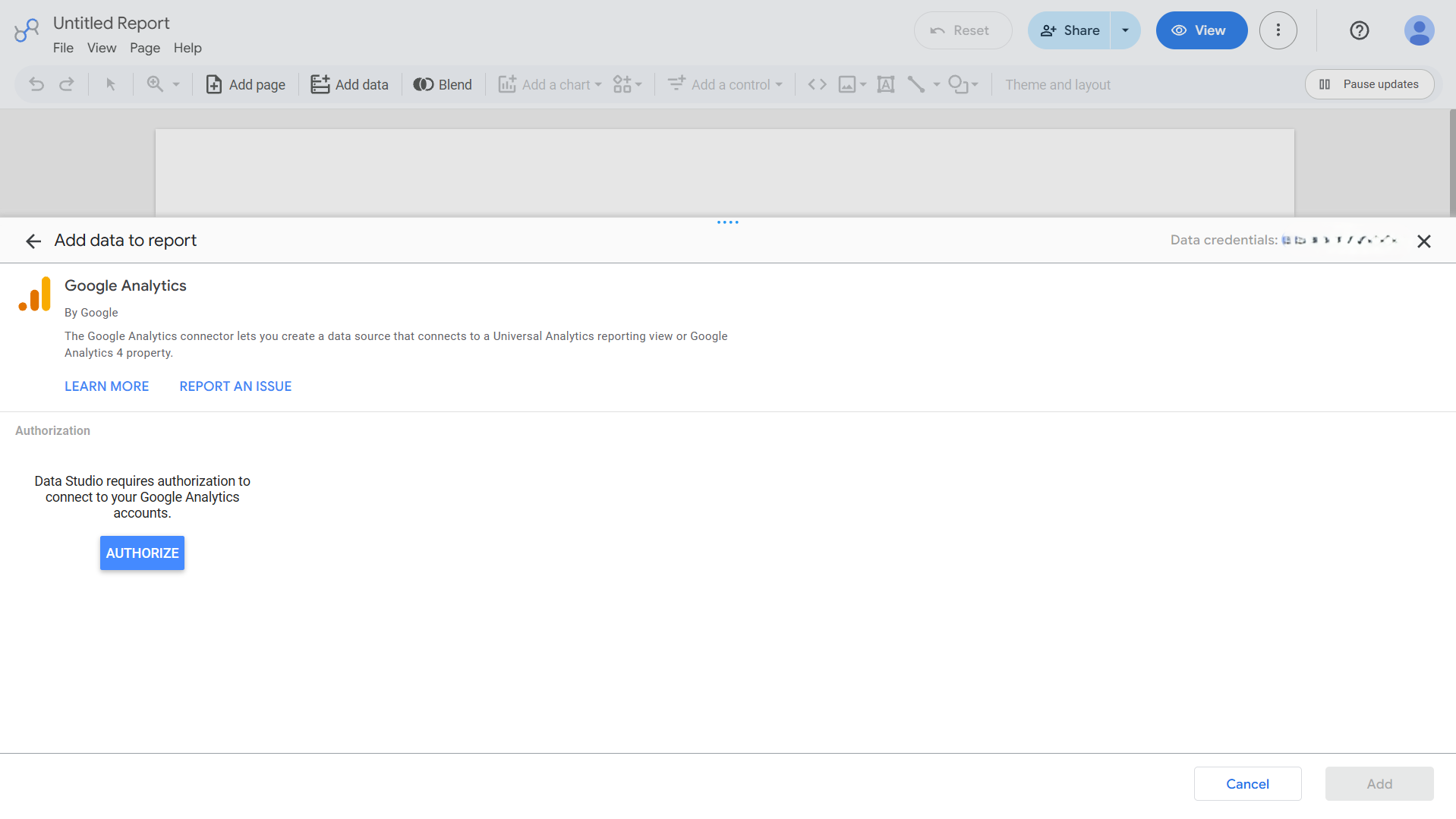
Para añadir una nueva fuente, elige un conector en la pestaña Conectarse a datos, haz clic en Autorizar si Data Studio solicita acceso, elige la cuenta y haz clic en Añadir. Para reutilizar una fuente configurada previamente, abre Mis fuentes de datos, selecciónala y haz clic en Añadir.
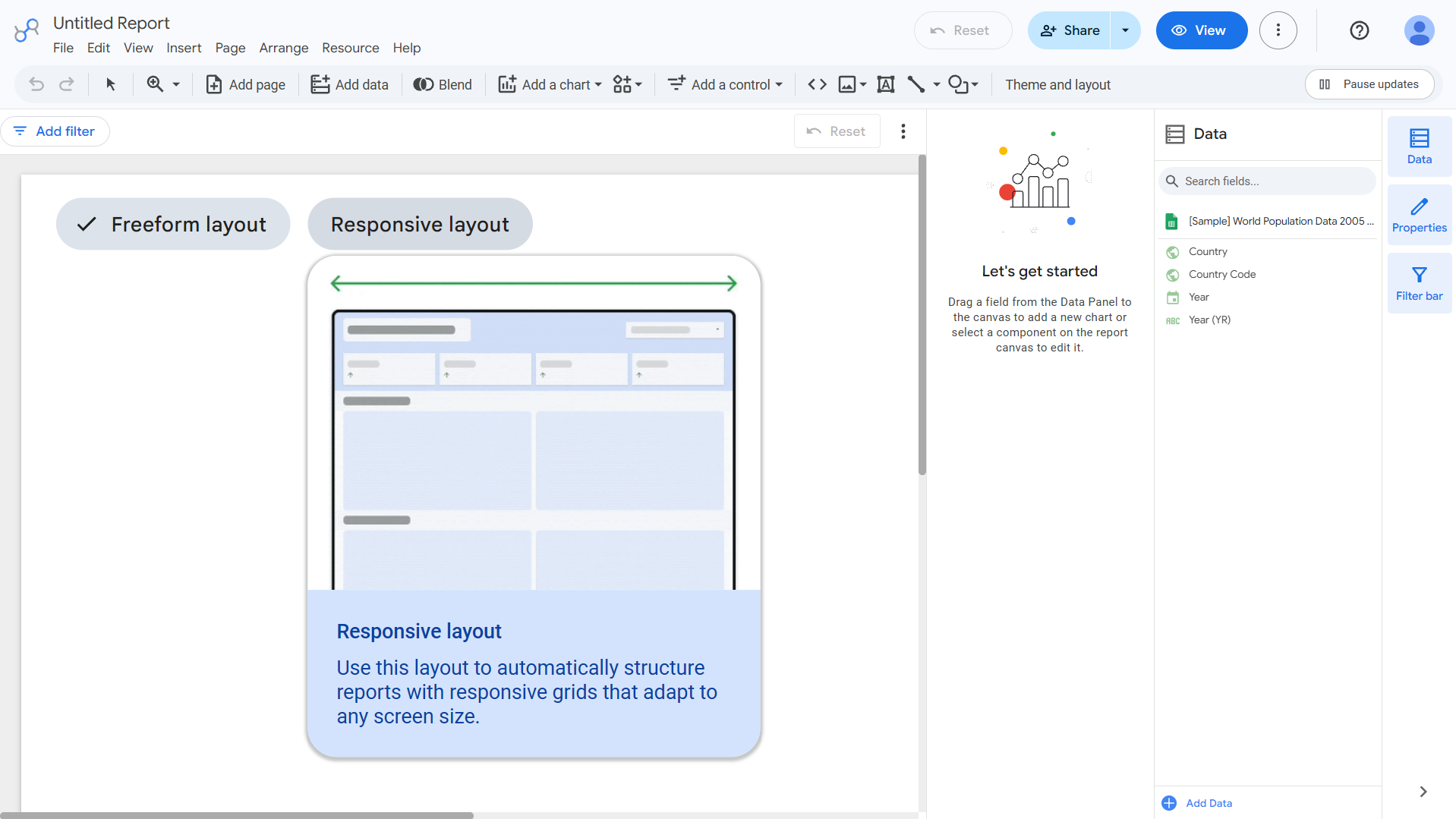
Tras añadir los datos, Data Studio inserta en la página una tabla con los campos de esa fuente. El diseño predeterminado es Formato libre, pensado para pantallas de ordenador. Cambia a Adaptable si tus clientes suelen consultar el informe desde el móvil.
Para empezar desde una plantilla, ábrela y haz clic en Usar mis propios datos y luego en Reemplazar datos para cada fuente. Cuando los gráficos muestren tus cifras, haz clic en Editar y compartir para guardar tu propia copia. Cualquier informe que puedas ver incluye también la opción Hacer una copia, que mantiene sus páginas, gráficos, controles y estilos.
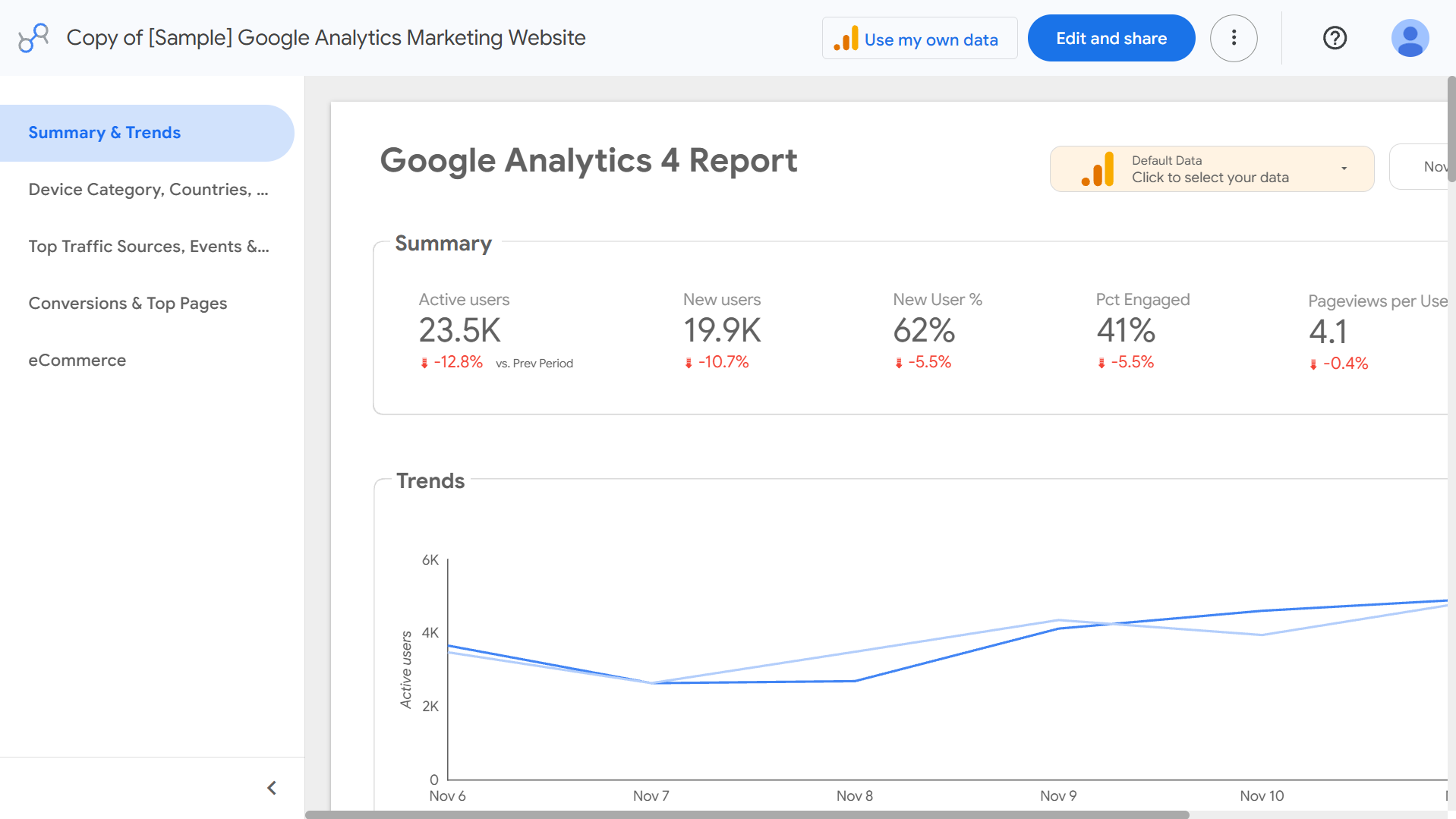
Divide el informe en páginas, de modo que cada una responda a una parte del objetivo. Por ejemplo, la primera página puede contener el resumen, la segunda los detalles de la búsqueda de pago y la tercera el tráfico del sitio web.
Para añadir una página, abre el menú Página y selecciona Nueva página. Selecciona Gestionar páginas para cambiarles el nombre y añadir secciones, divisores y encabezados a la lista de páginas.
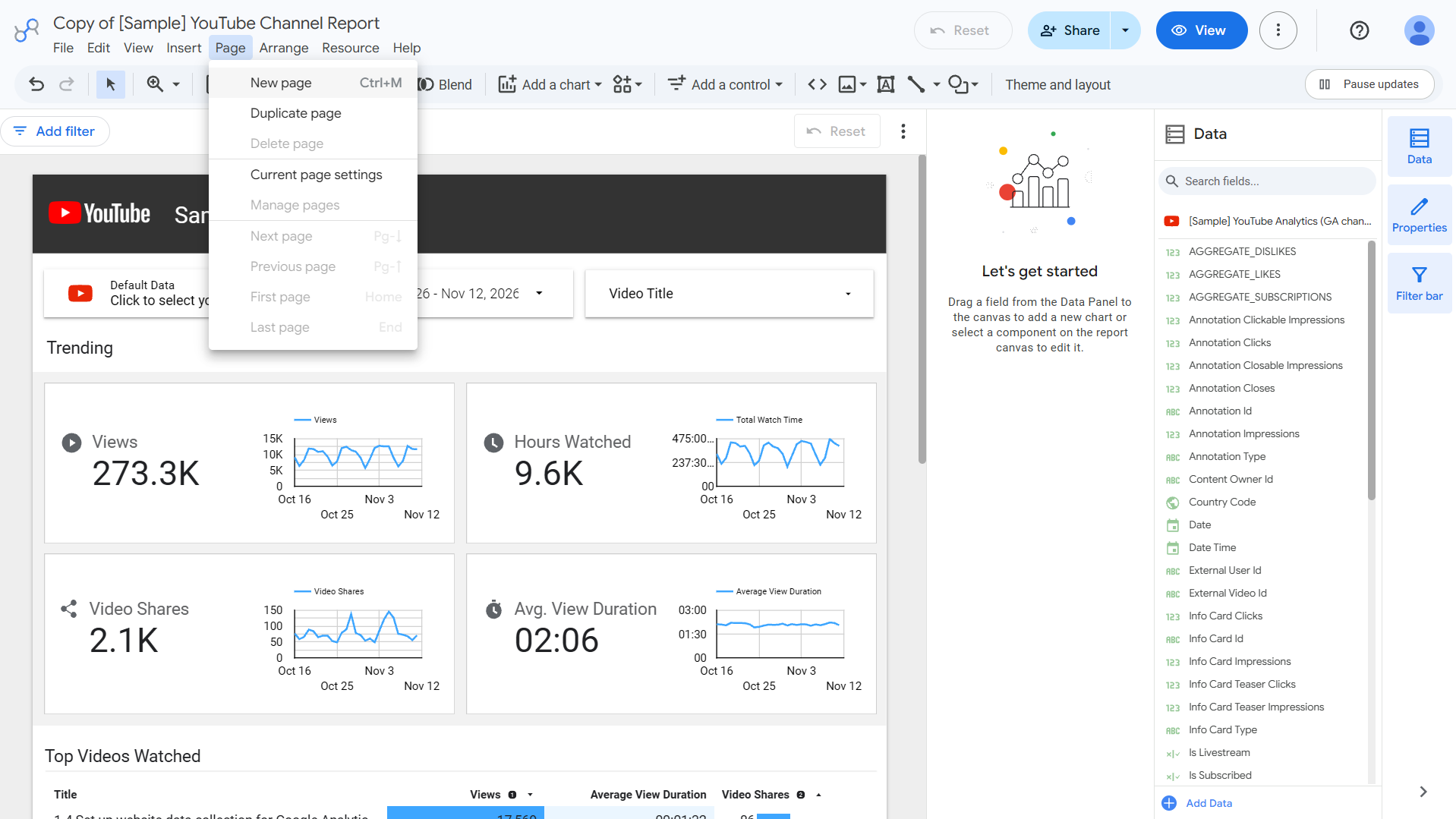
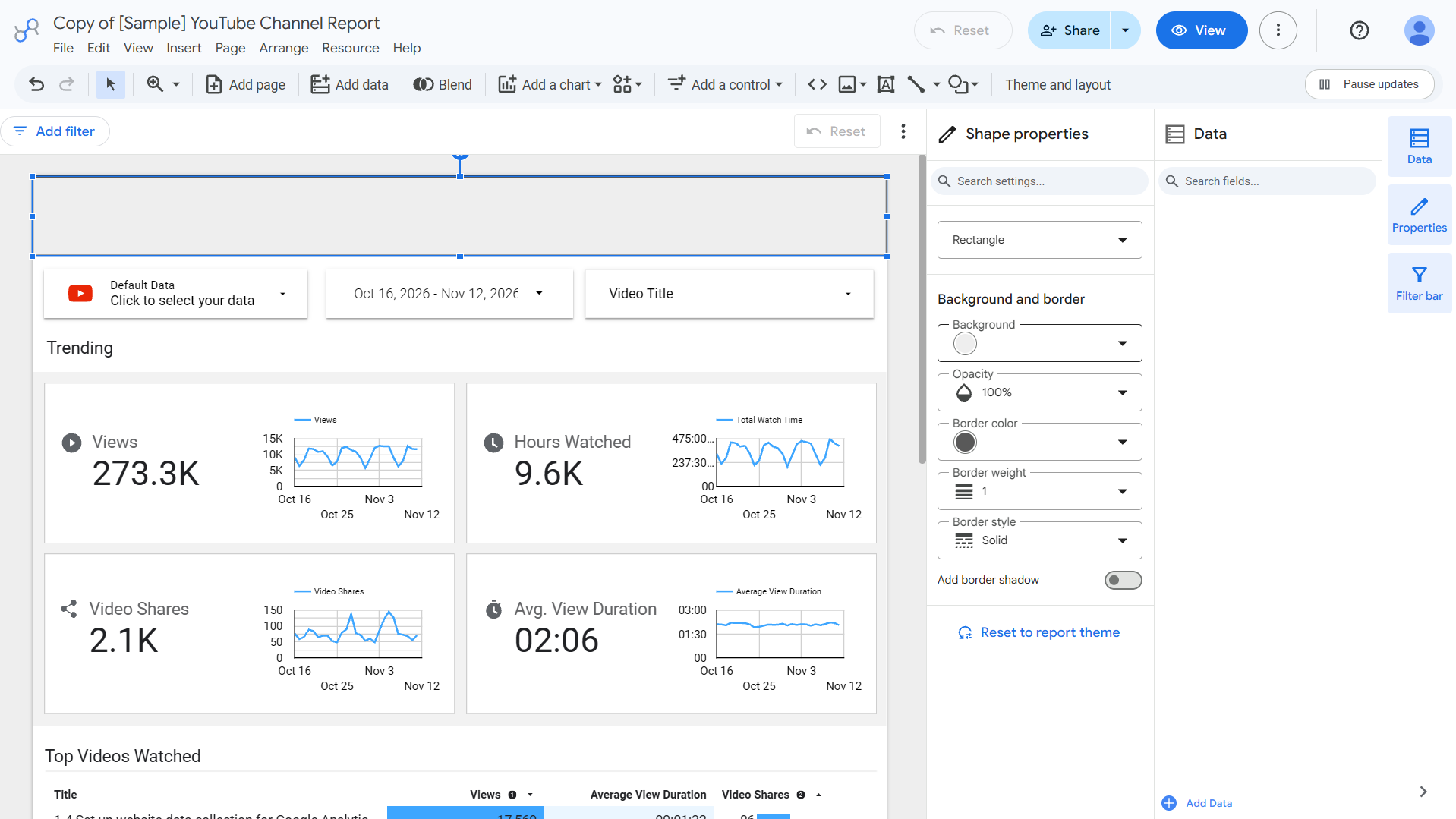
Para el encabezado, selecciona la herramienta Rectángulo, dibújalo en la parte superior y define su color de fondo en el panel Propiedades del rectángulo. Luego, usa la herramienta Texto para el título del informe y la herramienta Imagen para el logotipo del cliente.
Haz clic en Añadir un gráfico en la barra de herramientas, elige un tipo de gráfico y haz clic en el lienzo para colocarlo. Empieza con estos tres tipos de gráficos:
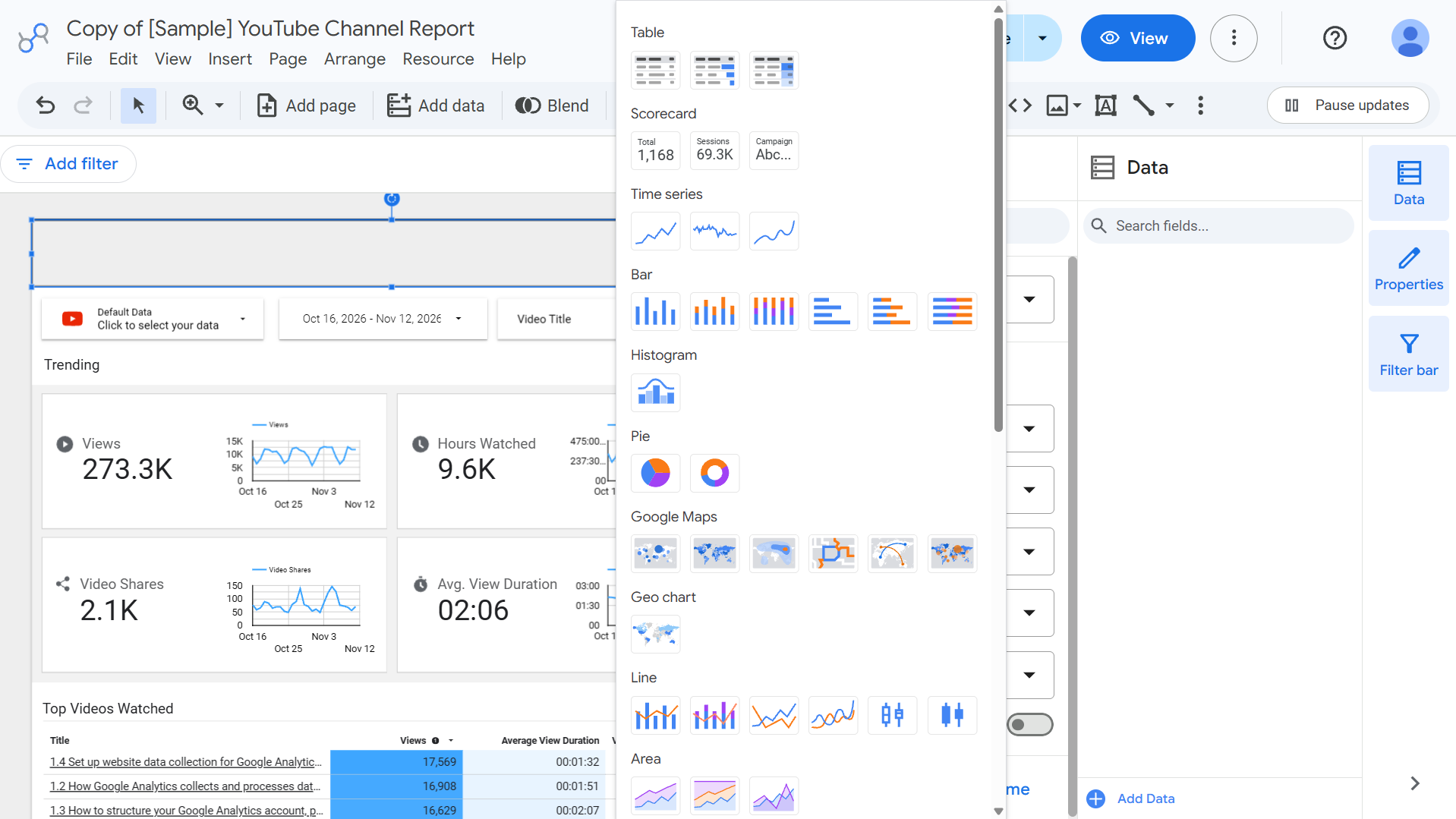
Un cuadro de métricas responde a cuántos, una tabla a qué campaña y una serie temporal a cuándo cambió. Hacer coincidir cada gráfico con su pregunta correspondiente es una regla fundamental de la visualización de datos en marketing.
Cada gráfico tiene una pestaña de Configuración para sus datos y una de Estilo para colores, fuentes y etiquetas. Para comparar periodos, selecciona un cuadro de métricas, una tabla o una serie temporal. En la pestaña Configuración, elige un Periodo de comparación y haz clic en Aplicar.
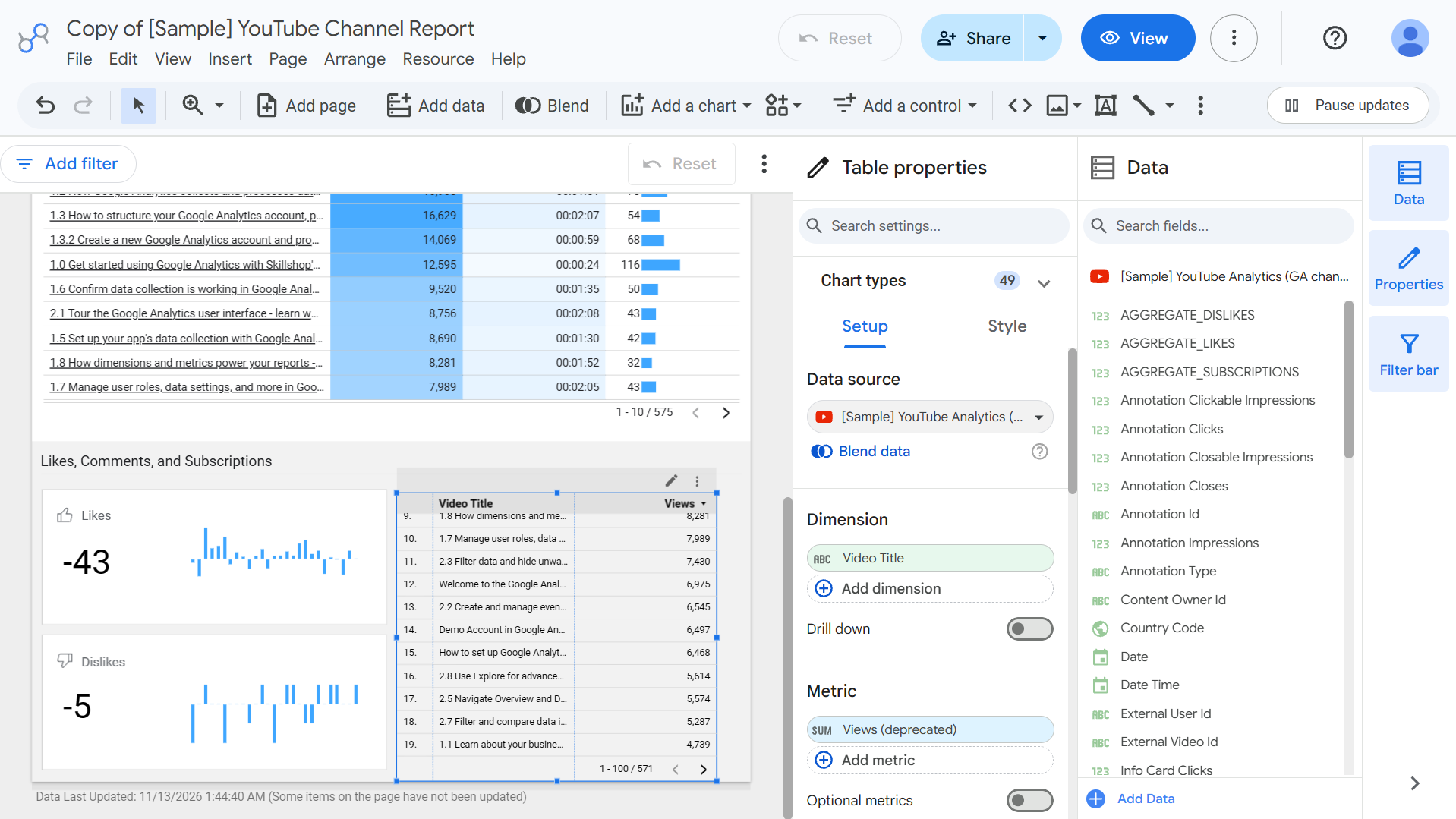
Para mostrar dos fuentes en un solo gráfico, como el coste de Google Ads junto a las conversiones de GA4, selecciona el gráfico y haz clic en Combinar datos. Google te permite combinar hasta cinco fuentes de datos en una sola combinación.
El conector multiplataforma de Reporting Ninja unifica cuentas de Google Ads, Meta Ads y LinkedIn Ads en una única fuente de datos, por lo que los informes multiplataforma no requieren ninguna combinación.
Un control de periodo permite a cualquier persona que abra el informe seleccionar las fechas que desea consultar. Haz clic en Añadir un control, selecciona Control de periodo y colócalo en el encabezado.
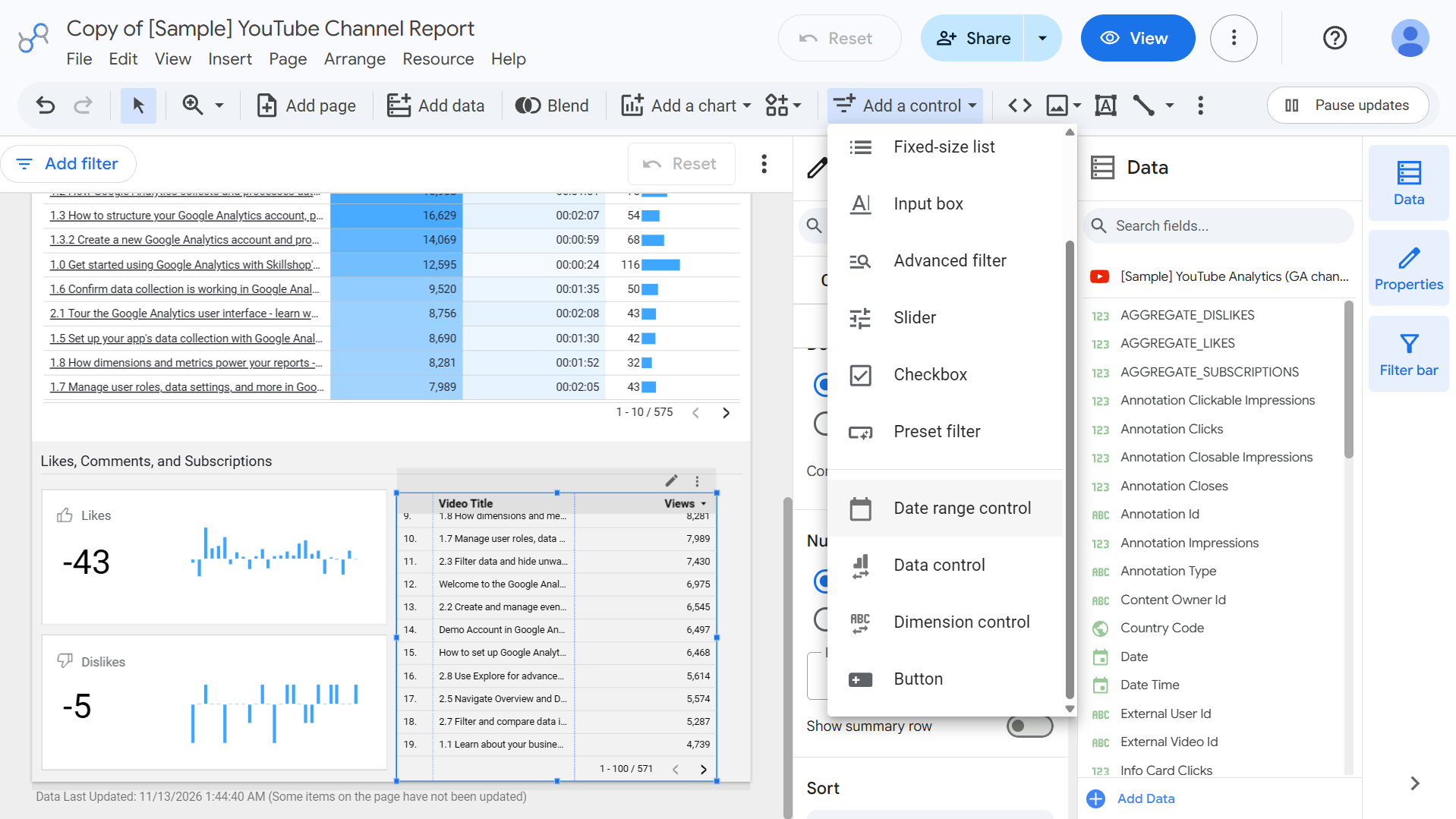
Establece un rango predeterminado a propósito, ya que cada conector comienza con el suyo propio. Los conectores de Ads, Analytics y YouTube muestran los últimos 28 días, mientras que Google Sheets muestra todos los datos de la hoja.
Para definir un único período para todo el informe, ve a Archivo > Configuración del informe y elige un filtro de período predeterminado.
Para añadir filtros, haz clic de nuevo en Añadir un control y elige un tipo, como una lista desplegable por campaña o país. Para mostrar el mismo control en todas las páginas, selecciónalo y haz clic en Organizar > Pasar al nivel de informe.
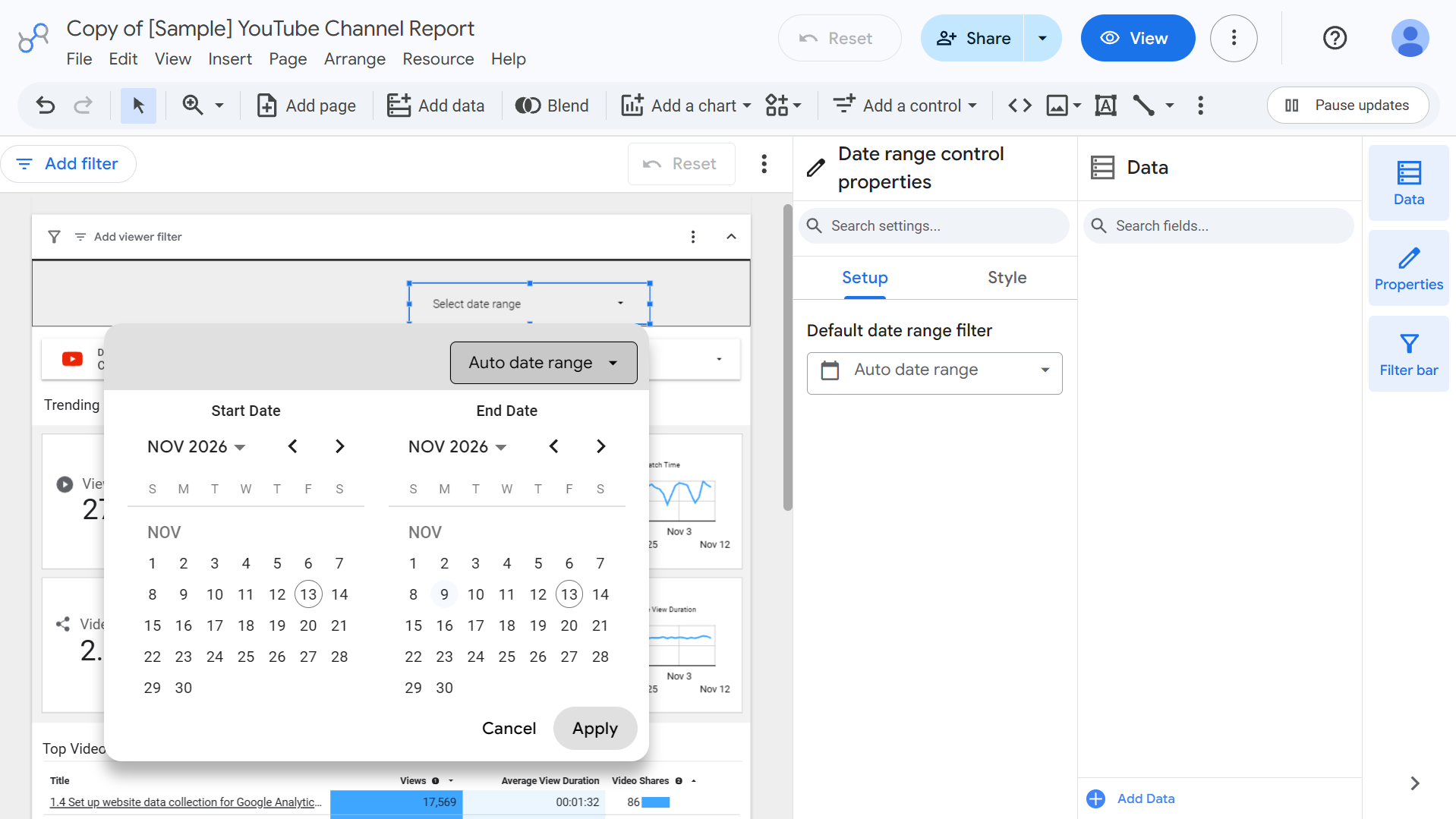
Para acotar los datos de un gráfico antes de que nadie lo vea, abre su pestaña Configuración, haz clic en Añadir un filtro y define una regla para incluir o excluir datos.
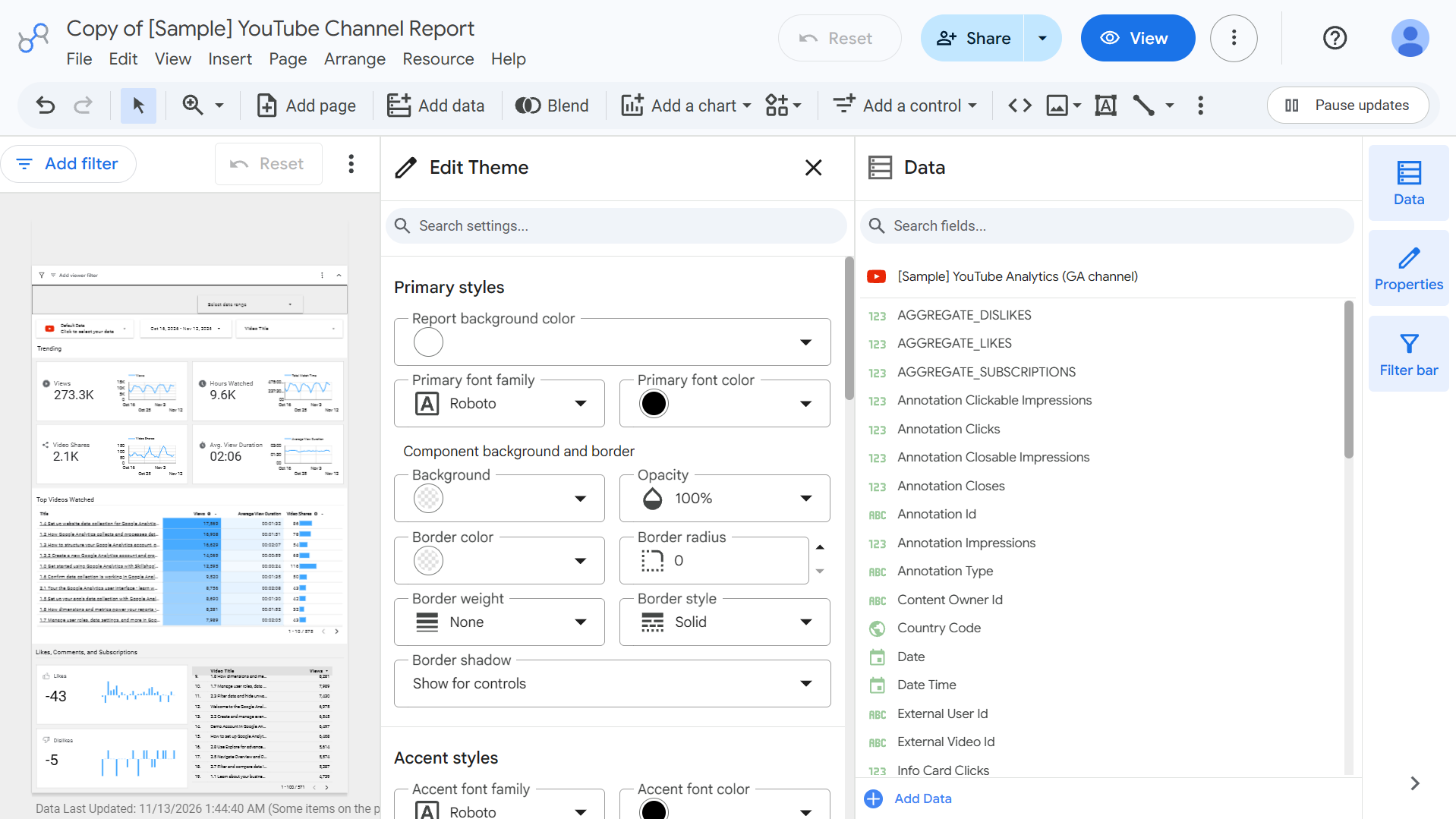
Haz clic en Tema y diseño y elige un tema para definir los colores y las fuentes de todo el informe. Haz clic en Personalizar para cambiar el fondo o añadir los colores de marca de tu cliente.
Cuando el informe esté listo, haz clic en Compartir para invitar a otras personas por correo electrónico o compartir un enlace. Concede a los clientes acceso de tipo Puede ver para que puedan usar los controles sin modificar el informe.
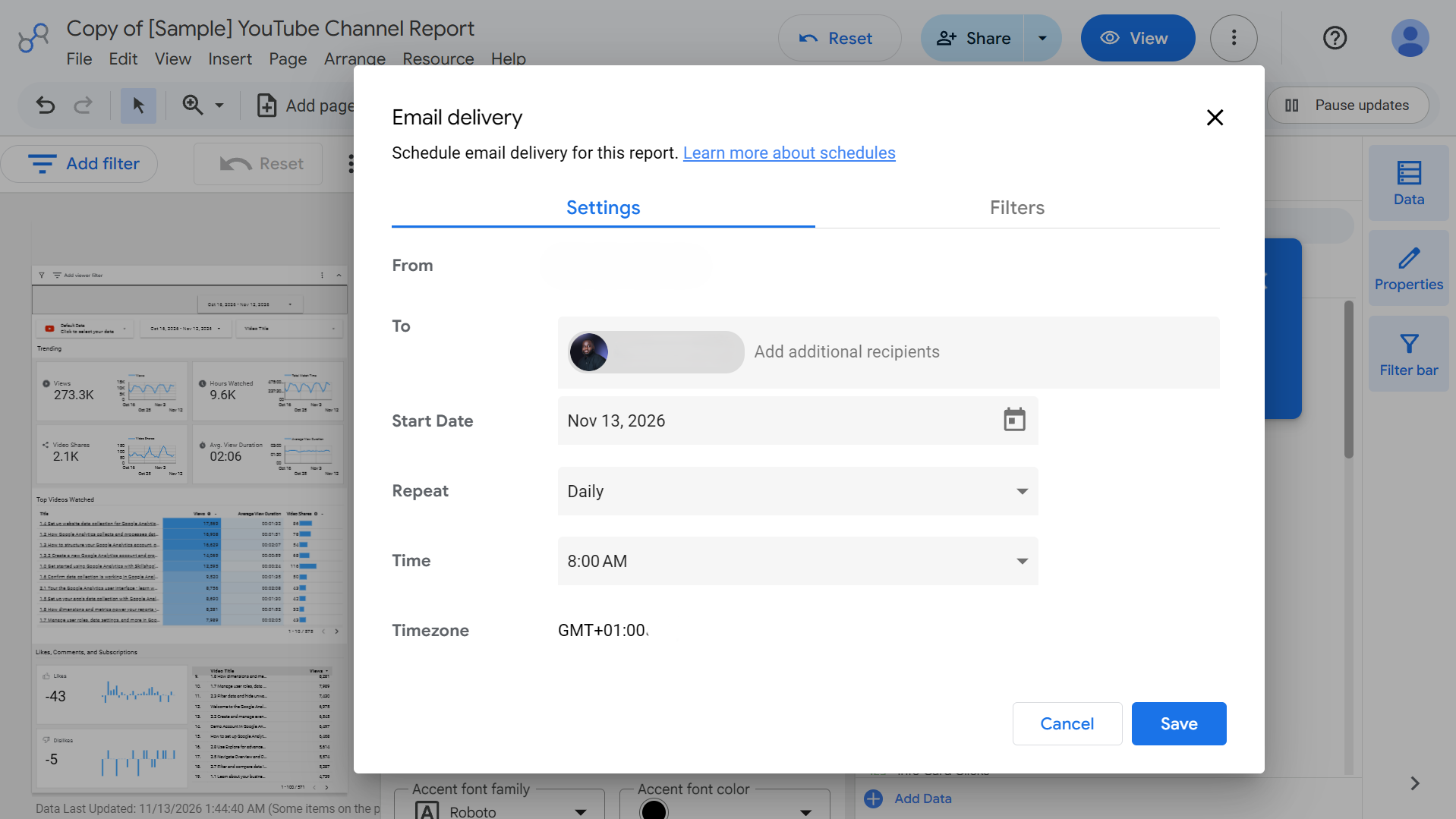
Para programar el envío del informe por correo electrónico, haz clic en Compartir y selecciona Programar entrega. Añade a los destinatarios, elige las páginas, fija la fecha de inicio y usa Repetir para definir la frecuencia de envío. Cada correo incluye un PDF, una vista previa de la primera página y un enlace al informe interactivo.
Los informes programados de Reporting Ninja envían un PDF personalizado con tu marca, un archivo de Excel o un enlace interactivo de forma diaria, semanal o mensual. Cada correo utiliza tu propia plantilla y, además, un resumen generado por IA puede añadir comentarios sobre las cifras del período.
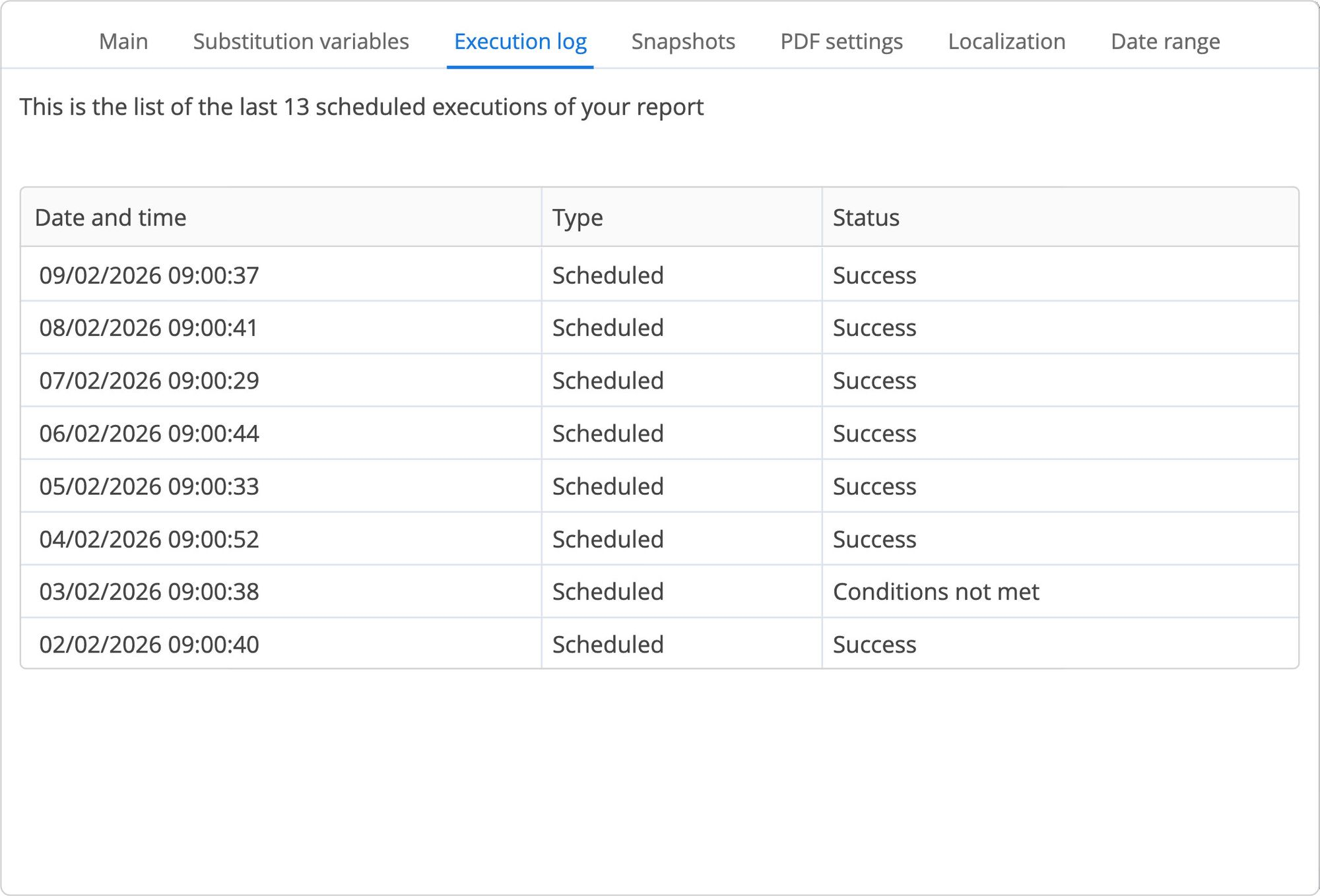
Un tema proporciona a todo el informe un conjunto uniforme de colores y fuentes. Empieza por el tema y cambia los gráficos individuales solo cuando uno necesite su propio color.
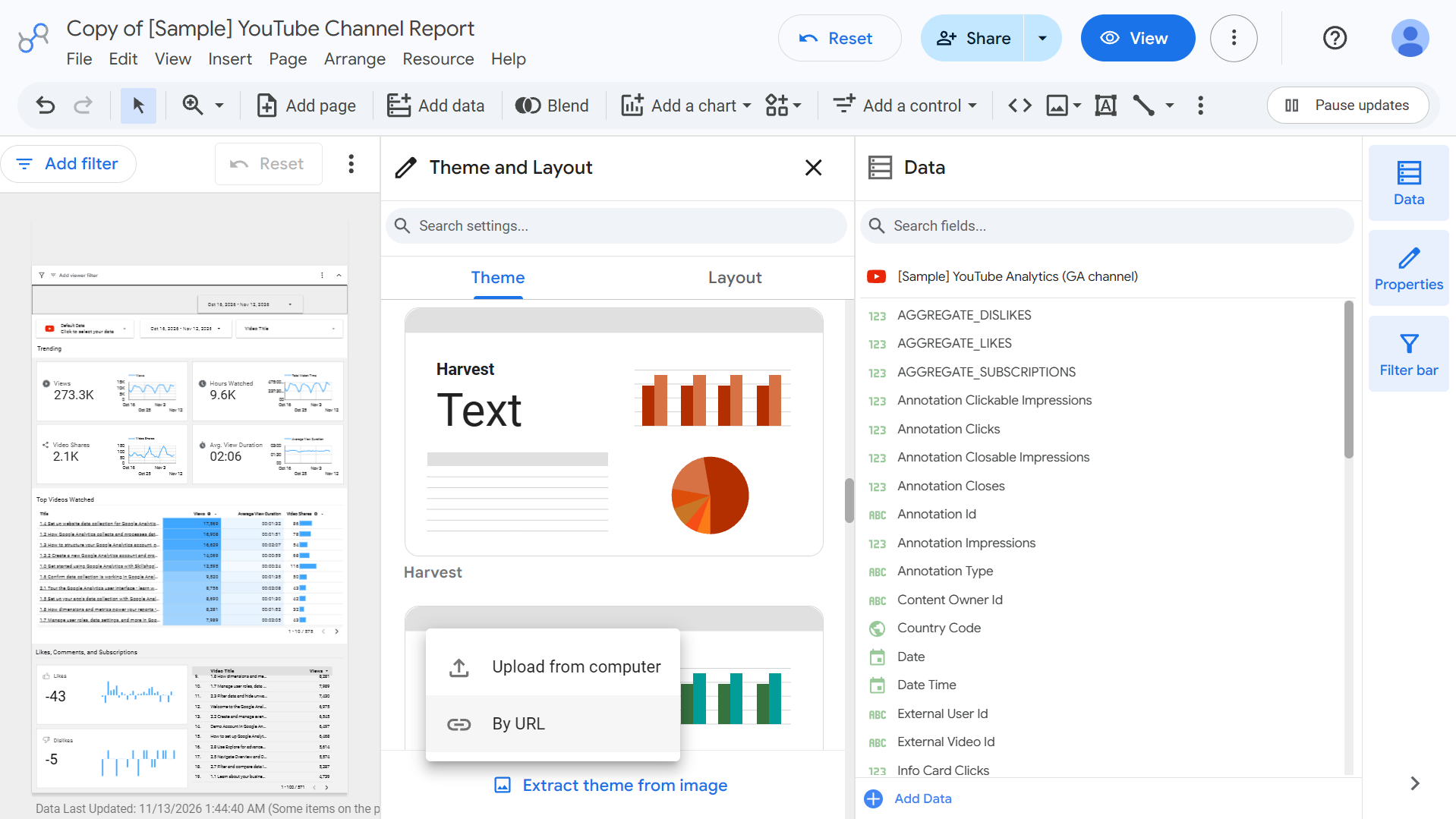
Reporting Ninja guarda la identidad visual de cada cliente en una plantilla de marca independiente. Esta plantilla de marca incluye el logotipo, los colores, las fuentes y la portada. Se aplica automáticamente al PDF, al enlace compartido, al portal de cliente y a los correos programados, garantizando una imagen coherente en todos los formatos de informes.
Una plantilla de informe personalizado de Data Studio te ofrece páginas, gráficos y controles terminados, de modo que cada informe de cliente comience con la misma estructura.
Google ofrece una galería de plantillas para sus propias herramientas, como Google Analytics, Google Ads y Search Console. Las plantillas gratuitas de Data Studio de Reporting Ninja abarcan además plataformas que los conectores de Google no integran de forma nativa, como Meta Ads y LinkedIn Ads.
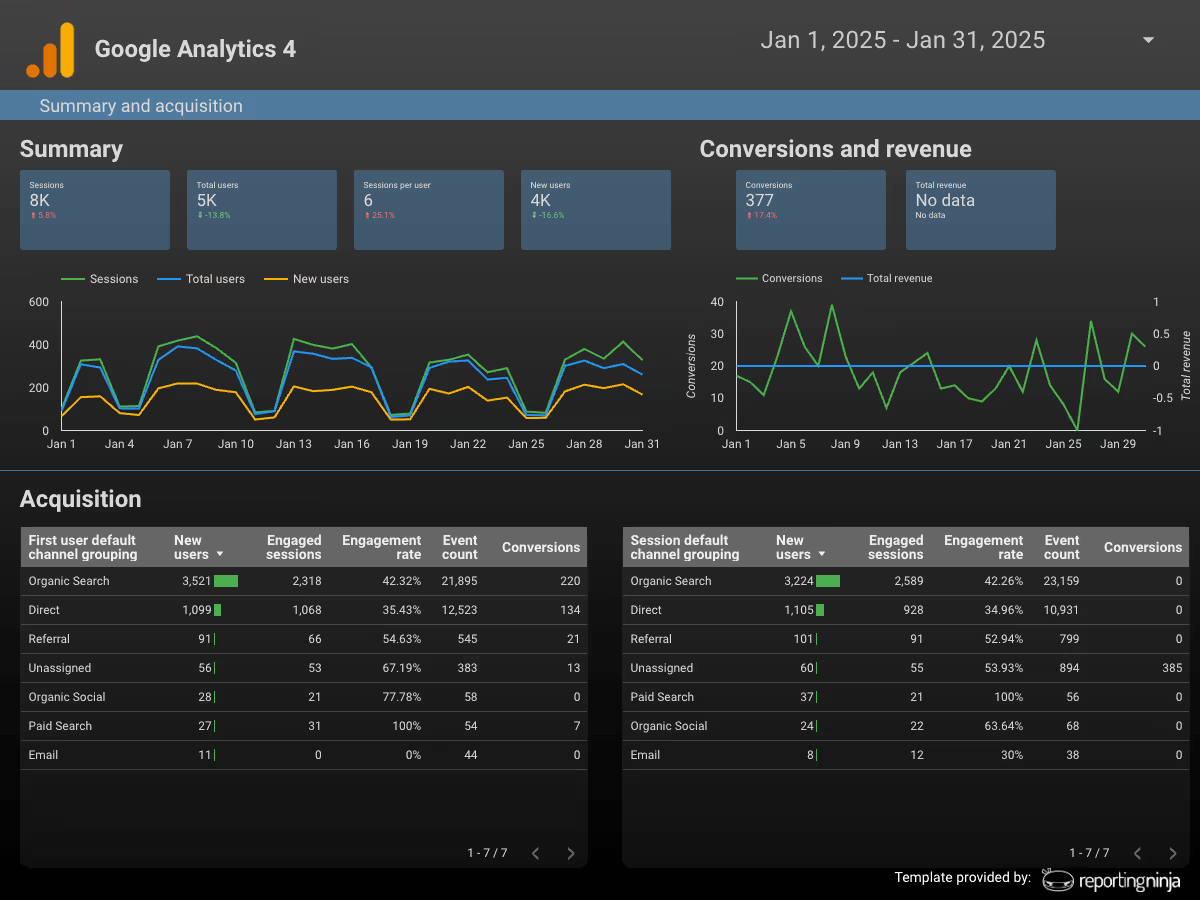
La plantilla de Google Analytics 4 de Reporting Ninja muestra el tráfico, la interacción y las conversiones por canal. También incluye el rendimiento de las páginas, la distribución geográfica por países y la evolución temporal.
Ideal para: Informes de sitios web para clientes que hacen seguimiento de clientes potenciales o ventas en GA4. Los informes de Google Analytics en Reporting Ninja permiten incluir otros canales en el mismo informe del cliente.
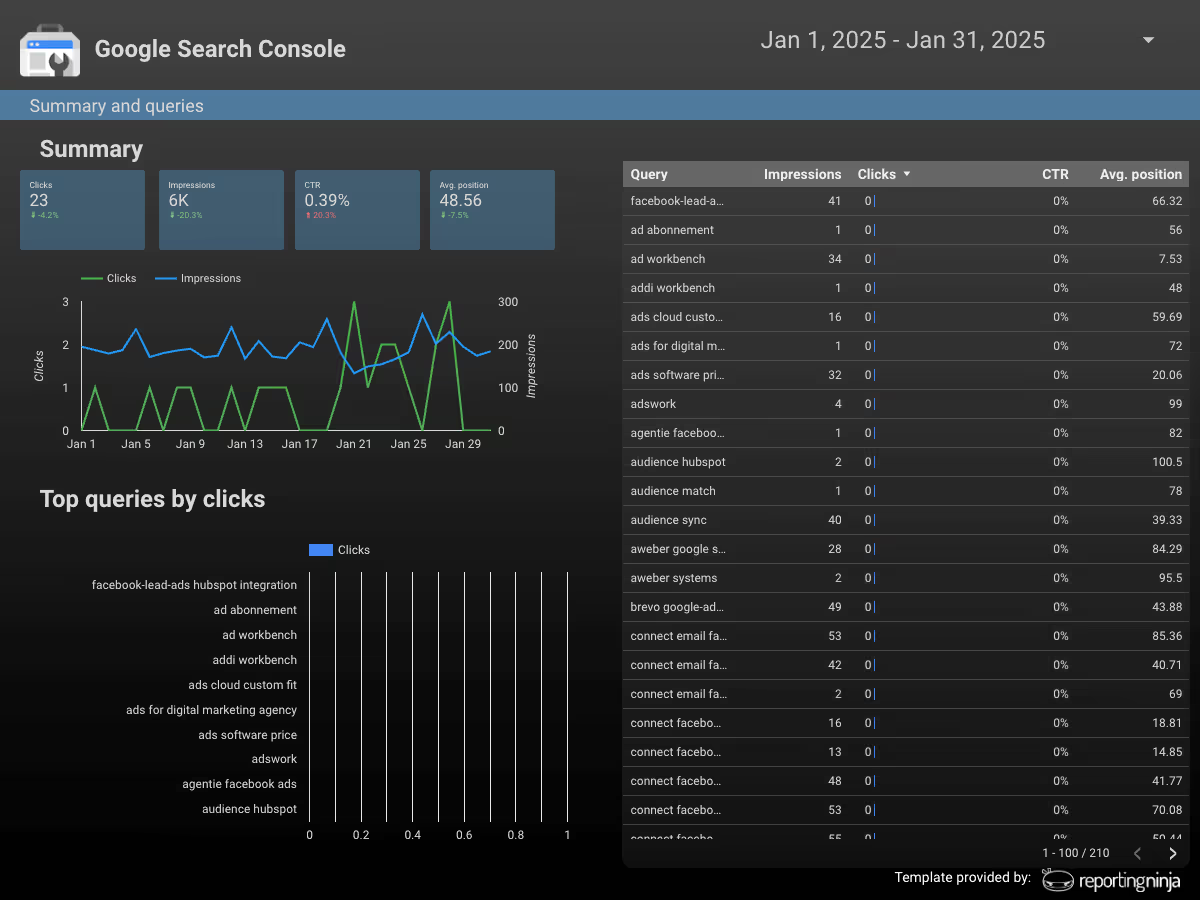
La plantilla de informe de Google Search Console muestra clics, impresiones, tasa de clics (CTR) y posición media. Puedes desglosar cada métrica por consulta, página, país y dispositivo.
Ideal para: Informes mensuales de SEO que muestran qué consultas y páginas generan más clics.
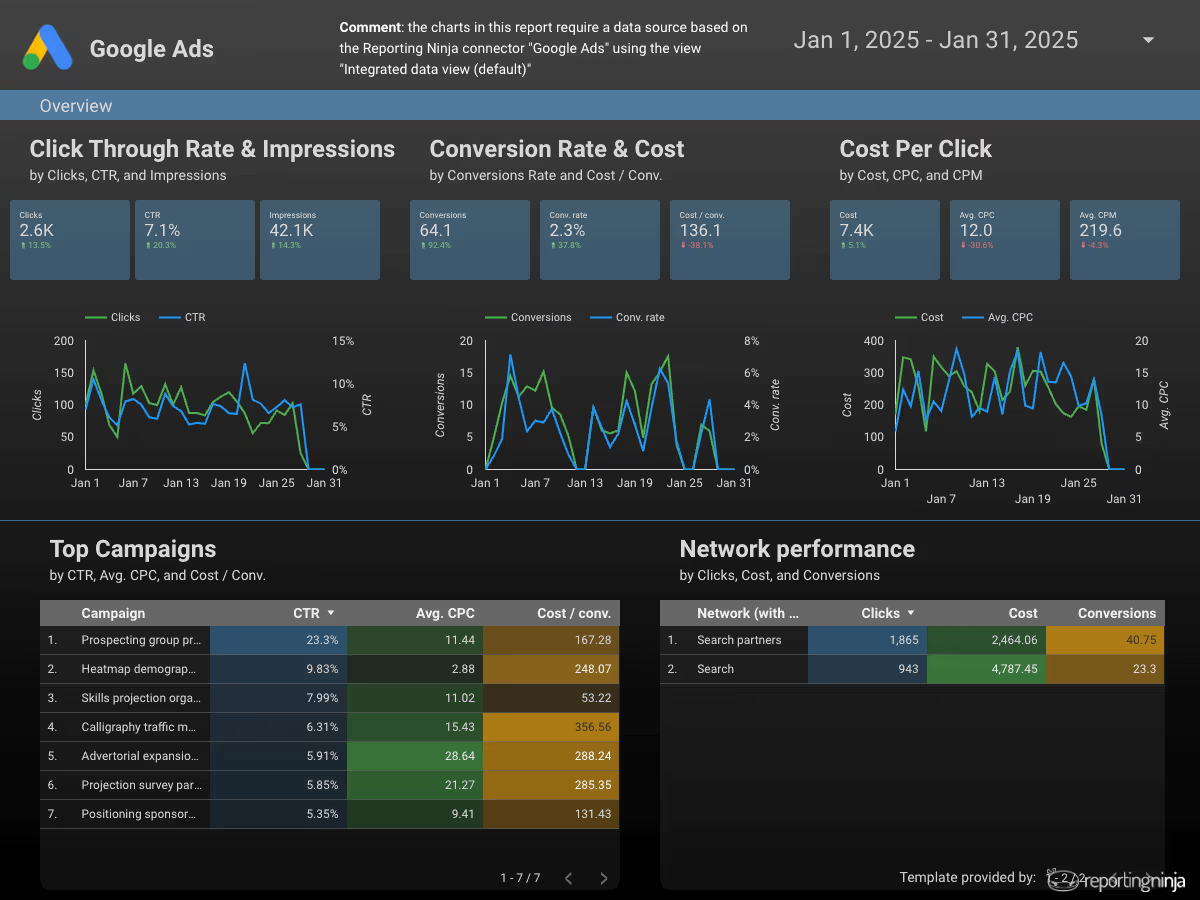
La plantilla de Google Ads muestra los resultados de campañas, redes y conversiones, con un nivel de detalle que llega hasta las palabras clave y los términos de búsqueda.
Ideal para: Informes de publicidad en buscadores que muestran qué palabras clave generan conversiones.
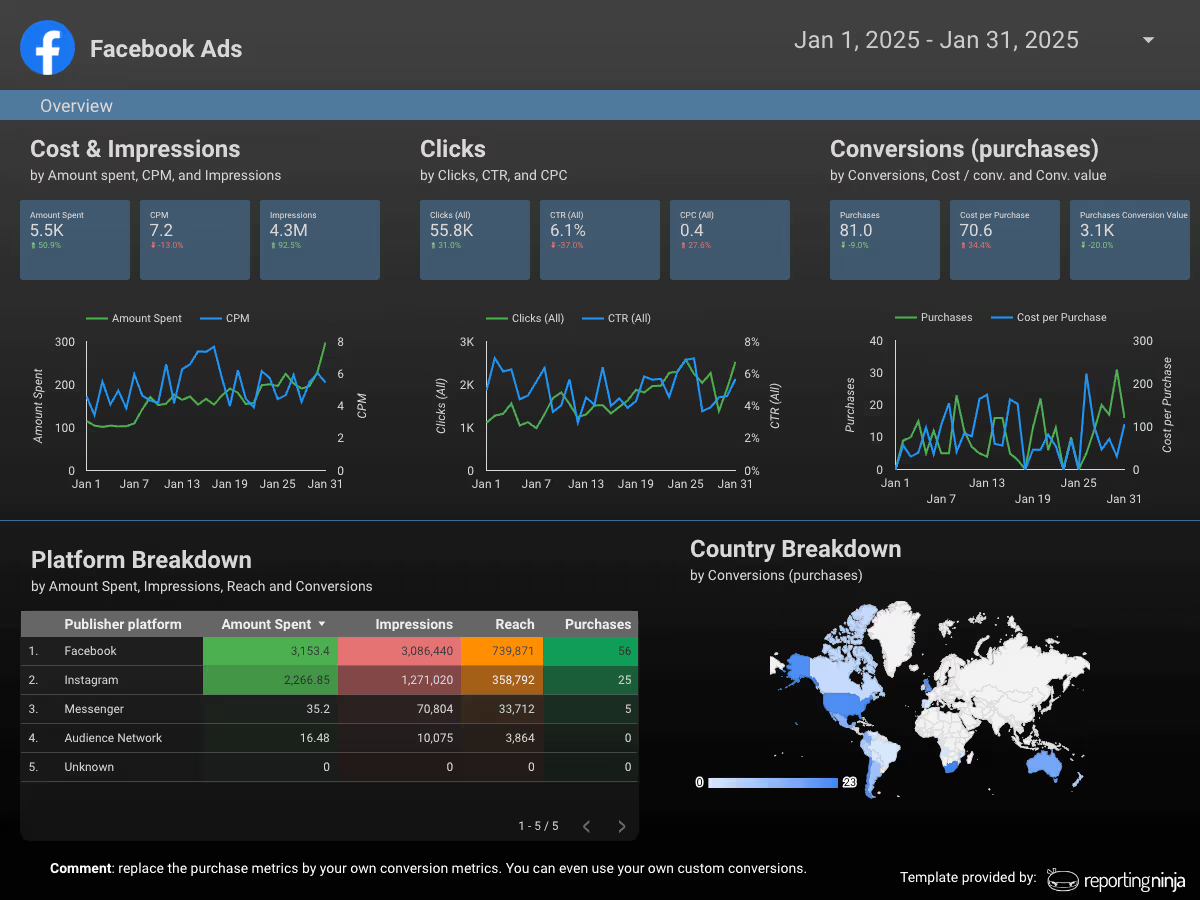
La plantilla de Facebook Ads realiza el seguimiento del gasto, las compras y el retorno de la inversión publicitaria (ROAS). Puedes analizar cada dato por campaña, conjunto de anuncios, creatividad, ubicación y país.
Ideal para: Informes de publicidad en redes sociales para tiendas online que utilizan Meta Ads.
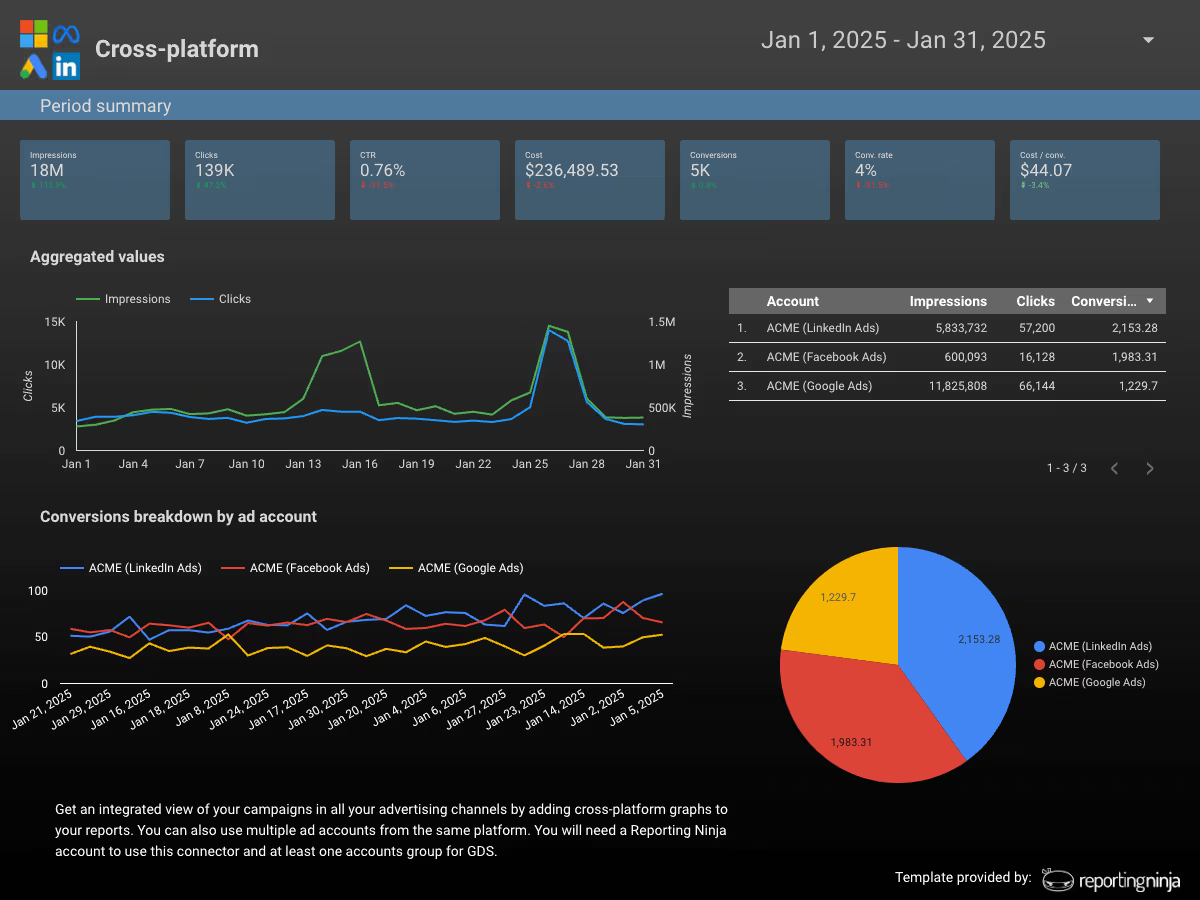
Nuestra plantilla de informe multiplataforma compara cara a cara Facebook Ads, Google Ads, LinkedIn Ads y otras plataformas publicitarias. Muestra el coste, las impresiones, los clics, las conversiones y el CTR de cada una.
Ideal para: Informes de agencias que comparan el presupuesto y los resultados entre distintas plataformas publicitarias.
Para usar una plantilla de Reporting Ninja:
Consigue una plantilla gratuita de Data Studio. Elige una en la galería de plantillas de Data Studio y comienza una prueba gratuita de 15 días para conectar tus cuentas.
La guía de solución de problemas de Google indica que los errores en los gráficos pueden deberse a fuentes de datos dañadas, a la configuración del gráfico o a cuotas superadas. Cada problema tiene solución en el editor de informes, y ciertos ajustes permiten evitar el problema antes de que ocurra.
Una vez que el informe funcione sin errores, utilízalo para analizar los datos de marketing cada mes y comprobar qué ha cambiado y por qué.
Un informe personalizado de Data Studio requiere configuración para cada nuevo cliente. Para permanecer en Data Studio, utiliza los conectores y plantillas gratuitas de Reporting Ninja y conecta cada cuenta solo una vez.
Más allá de Data Studio, nuestro creador de informes personalizados te permite diseñar informes para clientes de forma manual, a partir de una plantilla de informe o mediante IA. AI Builder transforma una instrucción de una sola frase en una propuesta de informe, y no se crea nada hasta que des tu visto bueno. AI Widget añade gráficos específicos cuando se le solicita y AI Summary redacta el análisis a partir de las cifras del informe. Solo tienes que revisarlo.
Todos nuestros planes incluyen todas las funciones y usuarios ilimitados. Las tarifas comienzan en 20 $ al mes, con facturación anual. Más de 2.000 agencias y equipos de marketing ya utilizan Reporting Ninja.
Conecta tus cuentas, elige una plantilla y envía esta misma semana tu primer informe personalizado con tu propia marca. Prueba Reporting Ninja gratis.
{{cta-block-v1}}
Un informe personalizado de Google Data Studio es un informe que diseñas tú mismo en Data Studio. Tú eliges las fuentes de datos, páginas, gráficos, controles y la identidad visual. Luego, lo compartes mediante un enlace, un PDF o un correo programado.
Sí. Google renombró Looker Studio como Data Studio el 10 de abril de 2026, y Looker Studio Pro pasó a ser Data Studio Pro. Cualquier informe de Google Looker Studio que hayas creado antes del cambio de nombre sigue funcionando.
Sí. Data Studio es gratuito para quienes crean y visualizan informes. La edición de pago, Data Studio Pro, cuesta 9 $ por usuario, por proyecto y al mes.
Haz clic en Compartir para invitar a personas por correo electrónico o para compartir un enlace. Para enviarlo de forma programada, haz clic en Compartir > Programar entrega, añade a los destinatarios y establece la frecuencia.
Sí. El conector de IA de Reporting Ninja (MCP) otorga a Claude y ChatGPT acceso de solo lectura a todos los canales conectados de forma predeterminada. Cuando el titular de la cuenta activa el acceso de escritura, el asistente puede crear y programar el informe directamente en Reporting Ninja.
Regístrate para disfrutar una prueba gratuita de 15 días. No se requiere tarjeta de crédito.

Crea y automatiza informes personalizados en pocos clics. Ahorra tiempo, sé más productivo e impresiona a tus clientes.